Tips & Trick
4 Cara Split Screen Samsung, Multitasking Jadi Lebih Mudah!
Aktivitas multitasking kini semakin mudah dilakukan berkat fitur split screen yang hadir di HP Samsung maupun tablet Samsung. Dengan fitur ini, Anda bisa membuka dua aplikasi sekaligus dalam satu layar. Untuk tahu cara split screen Samsung, silakan simak panduannya pada artikel berikut ini.
Artikel ini akan membahas secara lengkap cara split screen Samsung, baik di handphone maupun di tablet rancangan Samsung, termasuk trik tambahan agar penggunaan lebih optimal. Mari simak pembahasan selengkapnya, dan jangan lewatkan tips menarik di bagian akhir artikel!
Mengenal Fitur Split Screen Samsung
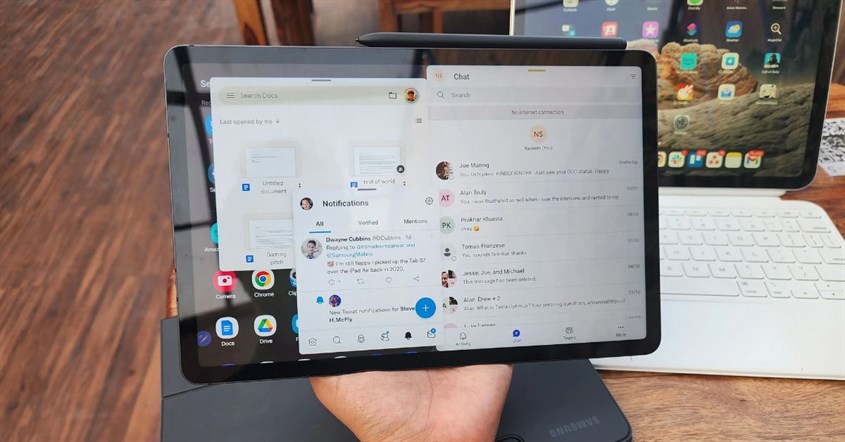
Split screen adalah fitur multitasking yang memungkinkan pengguna menjalankan dua aplikasi secara bersamaan dalam satu layar. Fitur ini sudah tersedia di banyak HP Android, termasuk HP keluaran terbaru dari Samsung.
Melalui split screen, layar akan terbagi menjadi dua bagian, yakni bagian atas dan bawah (atau kiri dan kanan, tergantung orientasi layar). Masing-masing aplikasi berjalan secara independen, sehingga Anda bisa mengetik di satu aplikasi tanpa menutup aplikasi lain. Kelebihan utama dari fitur ini antara lain:
- Efisiensi waktu: Anda bisa mengerjakan dua hal sekaligus tanpa perlu bolak-balik menutup aplikasi.
- Praktis untuk multitasking: Cocok untuk belajar online, bekerja, atau sekadar hiburan.
- Mendukung produktivitas: Sangat berguna bagi pengguna HP Samsung terbaru maupun tablet Samsung terbaru yang sering dipakai untuk aktivitas produktif.
Namun perlu diketahui, tidak semua aplikasi mendukung mode split screen. Beberapa aplikasi, terutama game dan aplikasi finansial tertentu, mungkin hanya bisa dibuka penuh layar.
BACA JUGA: Cara Menghilangkan Iklan di HP OPPO, Mudah Tanpa Aplikasi!
Cara Menggunakan Split Screen di HP Samsung
Ada beberapa cara yang bisa Anda lakukan untuk mengaktifkan fitur split screen di HP Samsung. Setiap metode menawarkan kepraktisan tersendiri, tergantung pada tipe handphone dan pengaturan yang Anda gunakan. Berikut penjelasan lengkapnya:
Melalui Tombol "Recent Apps" (Aplikasi Terkini)
-845x442.jpg "Melalui Tombol")
Cara paling umum dan mudah untuk mengaktifkan split screen di HP Samsung adalah lewat tombol Recent Apps atau Aplikasi Terkini. Menu ini berfungsi menampilkan daftar aplikasi yang baru saja dibuka, sehingga Anda bisa memilih mana yang ingin digunakan bersamaan. Berikut langkah-langkahnya:
- Buka salah satu aplikasi yang ingin digunakan.
- Tekan tombol "Recent Apps" (ikon tiga garis di bawah layar atau geser ke atas jika menggunakan gesture).
- Pilih aplikasi yang ingin dijadikan layar utama.
- Tekan ikon aplikasi tersebut, lalu pilih opsi "Buka di Tampilan Layar Terbagi (Open in Split Screen View)".
- Pilih aplikasi kedua yang ingin dijalankan.
Kini layar akan terbagi dua, memungkinkan Anda menjalankan dua aplikasi secara bersamaan. Anda bisa menyesuaikan ukuran jendela dengan menggeser garis pemisah di tengah sesuai kebutuhan.
BACA JUGA: 8 Cara untuk Mengatasi Bug pada HP dengan Tepat
Menggunakan Edge Panel
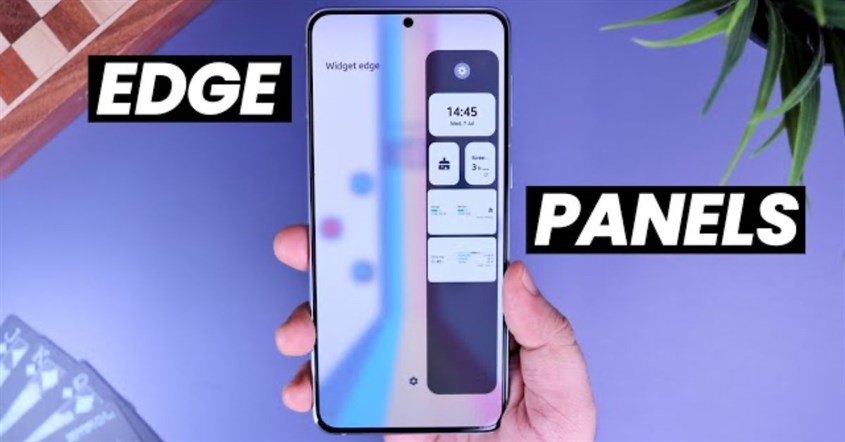
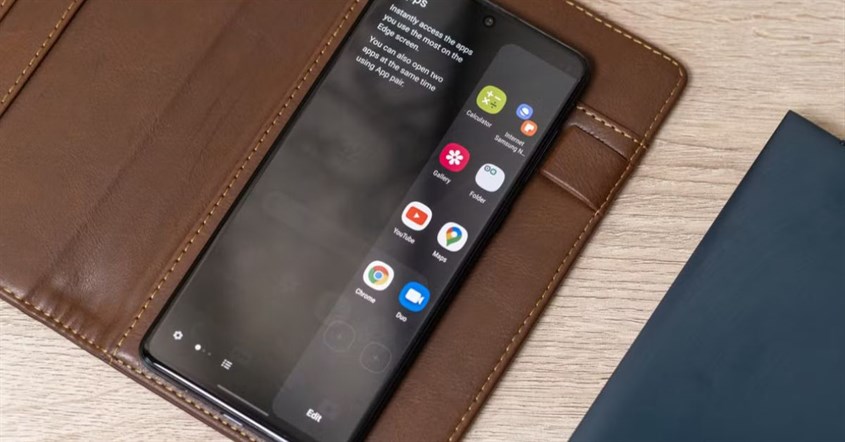
Pada HP Samsung terbaru, tersedia fitur Edge Panel yang berupa panel samping layar untuk akses cepat ke aplikasi favorit, kontak, hingga fungsi tertentu. Dengan Edge Panel, Anda tidak perlu membuka menu utama untuk multitasking. Berikut cara menggunakannya untuk split screen:
- Aktifkan Edge Panel melalui menu "Settings" dan pilih menu "Display".
- Klik menu "Edge Screen" dan pilih opsi "Edge Panels".
- Setelah aktif, geser panel kecil di sisi kanan layar untuk membuka daftar aplikasi.
- Seret aplikasi ke bagian atas layar untuk mode split screen.
- Pilih aplikasi kedua yang ingin dijalankan di bagian bawah layar.
Hasilnya, dua aplikasi akan terbuka secara berdampingan, dan Anda bisa langsung mulai multitasking dengan lebih cepat dibandingkan melalui menu aplikasi terkini.
BACA JUGA: 10 Cara Menghidupkan HP yang Mati Total, Jangan Panik!
Mengaktifkan "Swipe for Split Screen"

Samsung juga menyediakan fitur Swipe for Split Screen di beberapa HP keluaran terbaru. Jika diaktifkan, Anda hanya perlu melakukan gerakan khusus untuk langsung membuka mode split screen. Berikut langkah-langkahnya:
- Masuk ke menu "Settings", tekan menu "Advanced Features", dan pilih opsi "Labs".
- Aktifkan opsi "Swipe for Split Screen".
- Setelah aktif, buka aplikasi pertama, lalu geser dua jari dari bawah layar ke atas untuk mengaktifkan "split screen".
Fitur ini membuat multitasking lebih cepat, sehingga cocok untuk Anda yang sering bekerja dengan dua aplikasi sekaligus.
Mengubah Split Screen Menjadi Pop Up View
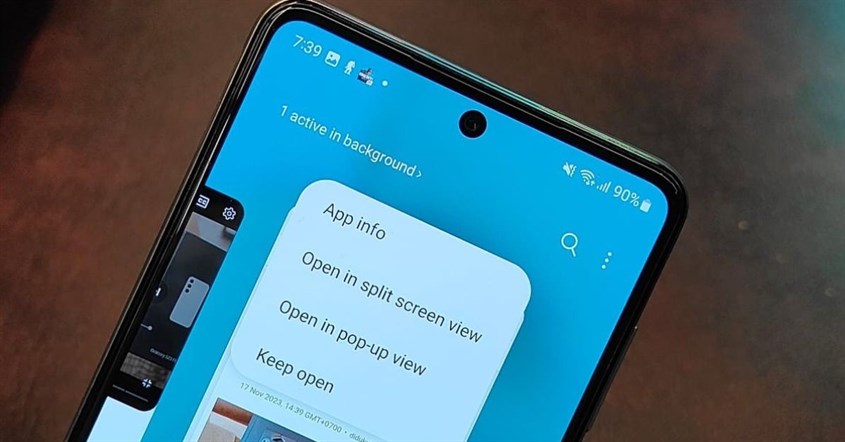
Selain mode layar terbagi, Samsung juga menyediakan opsi Pop Up View. Dengan fitur ini, aplikasi akan ditampilkan dalam jendela kecil yang bisa digerakkan.
- Masuk ke mode split screen seperti biasa.
- Tekan baris tengah pembatas layar.
- Pilih opsi "Buka dalam Tampilan pop-up (Open in Pop-up View)".
- Aplikasi akan muncul dalam jendela kecil yang bisa dipindahkan sesuai kebutuhan.
Mode ini sangat berguna untuk HP Samsung murah RAM besar, karena memungkinkan multitasking tanpa membebani performa secara berlebihan.
Cara Menggunakan Split Screen di Tab Samsung
Selain di handphone, fitur split screen juga sangat berguna di tablet Samsung murah maupun seri premium. Dengan layar lebih besar, pengalaman multitasking jadi lebih nyaman. Berikut cara menggunakannya:
Menggunakan Book Cover Keyboard
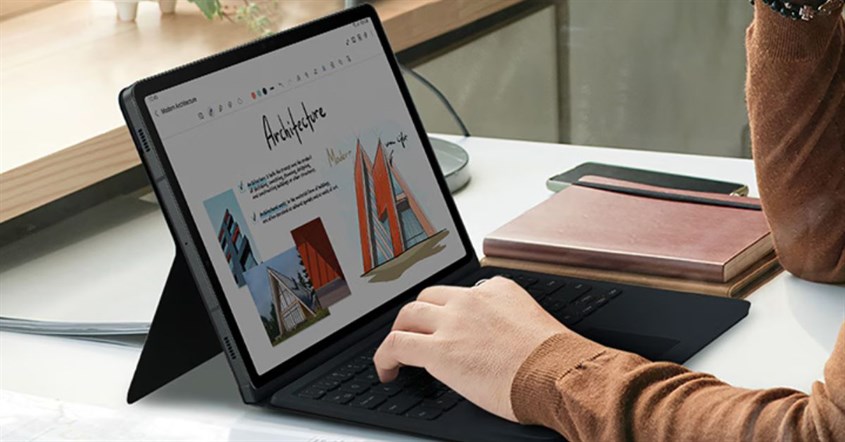
Bagi pengguna tablet Samsung terbaru yang memiliki Book Cover Keyboard, fitur multitasking akan semakin maksimal. Caranya:
- Hubungkan tablet dengan Book Cover Keyboard.
- Tekan tombol Alt + Tab untuk membuka daftar aplikasi.
- Pilih aplikasi pertama, lalu tarik ke sisi kiri atau kanan layar.
- Pilih aplikasi kedua untuk membuka layar terbagi.
Dengan metode ini, tablet akan terasa seperti laptop mini sehingga sangat praktis untuk bekerja atau belajar.
Membuat App Pair
Samsung menyediakan fitur App Pair, yang memungkinkan Anda membuka dua aplikasi favorit sekaligus dalam mode split screen hanya dengan sekali sentuh.
1. Buka "Edge Panel" di tablet.2. Pilih dua aplikasi yang ingin dipasangkan.3. Simpan kombinasi aplikasi tersebut sebagai App Pair.4. Saat ingin multitasking, cukup tekan ikon App Pair untuk membuka keduanya secara bersamaan.
Fitur ini sangat berguna untuk pengguna produktif, misalnya membuka aplikasi Zoom dan Notes sekaligus, atau YouTube dan Browser secara paralel.
Pertanyaan yang Sering Diajukan (FAQ)

Apakah semua aplikasi mendukung mode split screen?
Tidak. Beberapa aplikasi, terutama aplikasi game, perbankan, atau streaming tertentu, hanya bisa digunakan dalam mode layar penuh.
Bagaimana cara menyesuaikan ukuran jendela aplikasi di split screen?
Geser garis pemisah di tengah layar ke atas atau ke bawah (atau ke kanan/kiri pada mode landscape) untuk memperbesar atau memperkecil ukuran masing-masing aplikasi.
Bagaimana cara keluar dari mode split screen?
Tarik garis pemisah ke atas atau ke bawah hingga salah satu aplikasi memenuhi layar. Anda juga bisa menekan tombol Home lalu membuka aplikasi baru.
Apakah fitur ini tersedia di semua tipe HP dan Tablet Samsung?
Fitur split screen umumnya tersedia di banyak HP Samsung dan tablet Samsung murah berbasis Android versi terbaru. Namun, model lama mungkin belum mendukung fitur ini secara penuh.
Itulah panduan lengkap cara split screen Samsung, baik di HP Samsung maupun tab Samsung. Dengan fitur ini, Anda bisa menikmati pengalaman multitasking yang lebih mudah, praktis, dan efisien.
Mulai dari HP murah RAM besar hingga HP Samsung terbaru, hampir semua perangkat Samsung kini mendukung fitur split screen dengan berbagai metode. Sesuaikan cara yang paling nyaman untuk Anda, baik melalui Recent Apps, Edge Panel, Swipe for Split Screen, maupun App Pair di tablet.
Dengan memanfaatkan fitur ini secara maksimal, aktivitas sehari-hari seperti bekerja, belajar, atau sekadar hiburan akan terasa lebih praktis. Jadi, apakah Anda sudah mencoba split screen di handphone atau tablet Samsung Anda
Ingin belanja produk elektronik tanpa repot keluar rumah? Di erablue.id, semua kebutuhan elektronik bisa Anda temukan hanya dengan beberapa klik. Tidak perlu lagi datang ke toko langsung, karena Erablue hadir sebagai toko elektronik online yang praktis, lengkap, dan terpercaya.
Untuk memberikan pengalaman belanja yang lebih nyaman, Erablue juga menyediakan berbagai kemudahan seperti:
- Gratis Pengiriman dan Pemasangan*.- Layanan 1 Tukar 1 untuk produk cacat pabrik*.- Garansi resmi.
*syarat dan ketentuan berlaku


