Tips & Trick
Lupa Password Laptop? Ini Cara Membukanya Tanpa Install Ulang
Lupa password laptop merupakan hal yang sering terjadi pada pengguna laptop, terutama jika password yang dimiliki panjang dan rumit. Oleh sebab itu, Anda perlu paham cara-cara yang bisa dilakukan untuk membuka kembali laptop saat lupa password. Berikut ini beberapa cara yang dapat Anda ikuti.
Cara Membuka Laptop Windows Jika Lupa Password
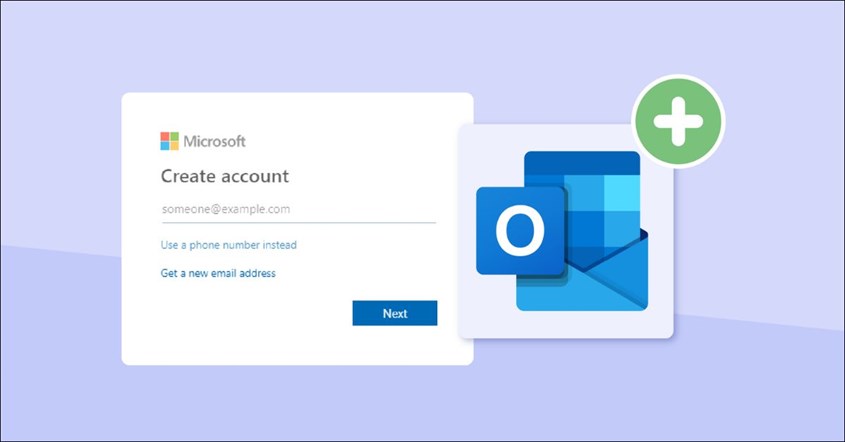
Apabila Anda memiliki laptop dengan sistem operasi Microsoft Windows, cara ini bisa dilakukan saat lupa password dan tidak bisa akses laptop. Ikuti langkah-langkah di bawah ini.
Menggunakan Reset Password dengan Akun Microsoft
Cara pertama saat lupa password laptop yaitu menggunakan reset password dengan akun Microsoft. Cara ini merupakan salah satu cara termudah yang bisa digunakan apabila Anda lupa password. Penasaran bagaimana caranya? Berikut ini penjelasannya.
- Akses situs akun Microsoft Anda lewat perangkat lain
- Setelah masuk ke situs Microsoft, lakukan login dengan akun yang terhubung ke laptop Anda
- Setelah itu, klik opsi “Forgot Password” dan ikuti perintah untuk reset password
- Jika langkah berhasil, Anda bisa kembali mengakses laptop dengan password baru
Gunakan Opsi Lupa Password dari Safe Mode
Cara selanjutnya yaitu dengan opsi lupa password dari Safe Mode laptop Windows Anda. Safe Mode pada Windows mengizinkan Anda untuk mengakses sistem tanpa harus menggunakan password. Cara ini juga akan memanfaatkan salah satu dari fungsi tombol F1 sampai F12. Berikut cara yang bisa diterapkan.
- Langkah pertama, Anda perlu restart laptop terlebih dahulu
- Setelah itu, tekan tombol F8 sebelum logo Windows muncul di layar
- Pada opsi yang muncul, Anda bisa pilih opsi Safe Mode
- Setelah laptop masuk ke Safe Mode, Anda bisa langsung mengganti password laptop dari halaman Control Panel dengan cara mengakses User Account
- Apabila sudah mengganti password, Anda bisa kembali restart laptop dan akses laptop dengan password baru yang sudah ditentukan
BACA JUGA: Fakta Motherboard Laptop, Pengertian & Faktor Perusaknya
Gunakan Reset Disk
Saat Anda lupa password laptop, cara yang bisa digunakan yaitu dengan reset disk. Disk ini biasa berbentuk USB atau perangkat eksternal lainnya. Berikut ini cara yang bisa dilakukan untuk mengatasi masalah lupa password laptop.
- Masukkan disk reset dan pastikan Anda sudah membuat password disk reset sebelumnya
- Apabila Anda diminta untuk memasukan password layar login, pilih opsi “Reset Password” atau “Gunakan disk reset password”
- Setelah itu, Anda tinggal mengikuti perintah yang muncul untuk mengatur ulang password
- Jika sudah mengikuti seluruh perintah, Anda bisa membuat password baru dan lakukan konfirmasi
Jika sudah, Anda pun bisa mengakses kembali laptop menggunakan password baru yang sudah diatur. Namun, perlu diketahui bahwa fitur ini hanya bisa digunakan jika Anda sudah membuat password reset disk di awal pemakaian laptop.
BACA JUGA: Memiliki Fungsi Berbeda, Berikut Jenis-Jenis Keyboard yang Perlu Anda Ketahui
Alternatif Mengakses Laptop Terkunci
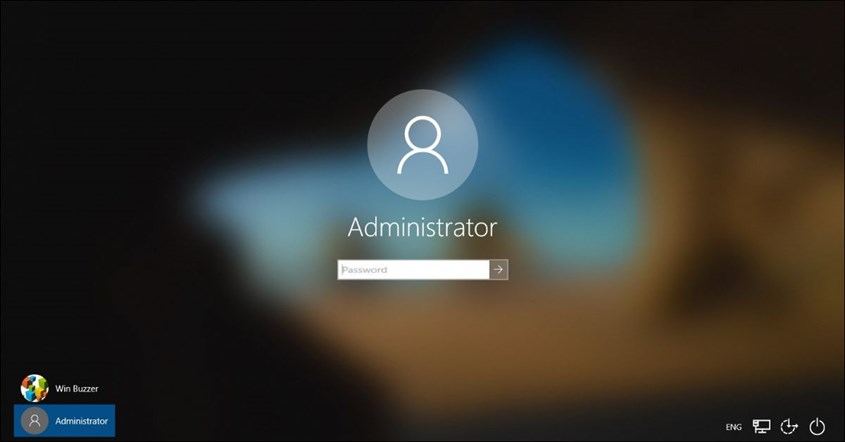
Selain cara-cara di atas, Anda juga mengakses laptop yang terkunci dengan beberapa alternatif berikut ini.
Masuk Sebagai Administrator Tersembunyi
Alternatif pertama yang bisa digunakan untuk mengakses laptop terkunci yaitu dengan masuk sebagai administrator tersembunyi. Hidden administrator akan mengizinkan Anda untuk mengakses laptop tanpa batasan. Namun, agar bisa akses laptop sebagai administrator tersembunyi, Anda perlu mengaktifkannya terlebih dahulu.
BACA JUGA: 10 Cara Membersihkan Sampah di Laptop, Kinerja Meningkat!
Gunakan USB Bootable untuk Reset
Alternatif selanjutnya yang bisa dilakukan yaitu dengan menggunakan USB Bootable untuk reset. Untuk melakukan cara ini, Anda harus menggunakan laptop atau PC lain untuk mengakses Windows. Berikut langkah-langkahnya.
- Akses Windows dengan laptop lain
- Masuk ke menu Control Panel, lalu pilih opsi “User Accounts”
- Setelah itu, lanjutkan dengan klik opsi “Manage Password Reset Disk”
- Jika sudah, Anda tinggal mengikuti perintah yang muncul untuk mengatur ulang password lewat USB Bootable
Gunakan Software Reset Pihak Ketiga
Selanjutnya, Anda bisa menggunakan software reset pihak ketiga. Ada berbagai software pihak ketiga yang bisa digunakan untuk membantu Anda reset password laptop, di antaranya adalah PCUnlocker dan O&O Tool. Saat menggunakan software pihak ketiga, Anda perlu hati-hati karena bisa saja software yang digunakan membawa malware atau virus berbahaya untuk laptop. Selain itu, jangan lupa untuk melihat spek laptop dan pastikan sudah mendukung penggunaan software.
BACA JUGA: 6 Cara Menghubungkan WiFi ke Laptop, Gampang Banget!
Tips Menghindari Lupa Password di Masa Depan
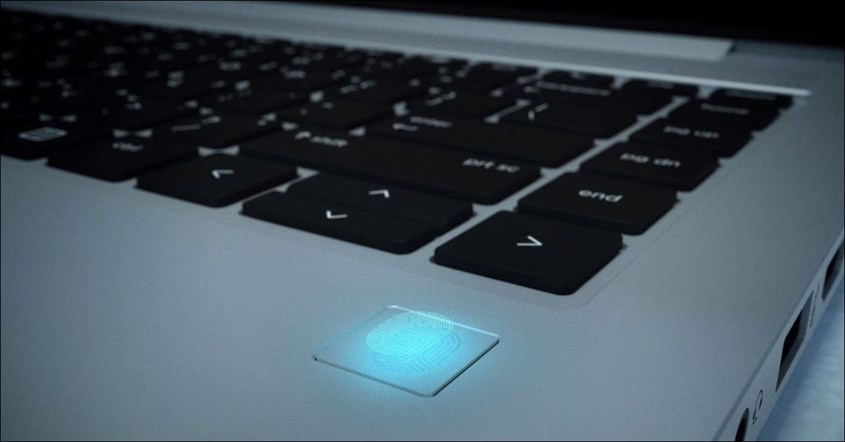
Agar Anda tidak mengalami masalah lupa password laptop lagi di masa depan, bisa lakukan beberapa tips di bawah ini khususnya jika memiliki password yang panjang dan cukup sulit untuk diingat.
Gunakan Password Manager
Tips pertama yaitu memanfaatkan password manager. Password manager merupakan fitur yang berfungsi untuk menyimpan serta mengelola seluruh password yang digunakan dengan aman. Dengan menggunakan password manager, Anda pun tidak perlu repot-repot mengingat banyak password lagi. Selain dapat menyimpan password, fitur ini juga bisa membantu Anda dalam membuat password yang unik dan kuat sehingga tidak mudah untuk ditebak orang lain.
BACA JUGA: Cara Cek Laptop Bekas, Dapatkan Perangkat Berkualitas
Aktifkan Fitur PIN atau Sidik Jari
Tips selanjutnya adalah dengan mengaktifkan fitur PIN atau sidik jari. Fitur ini paling sering digunakan karena proses akses login laptop jadi lebih cepat dan mudah. Risiko lupa password pun jadi berkurang. Mengaktifkan sidik jari untuk akses laptop juga meningkatkan keamanan privasi karena hanya sidik jari terdaftar saja yang bisa mengakses laptop. Sidik jari juga sulit untuk diduplikasi sehingga keamanan semakin terjamin.
Untuk berjaga-jaga, Anda juga bisa mencatat password yang dimiliki di tempat aman dan mengganti password secara berkala untuk memastikan tidak ada pihak luar yang dapat mengakses akun atau laptop Anda.
Demikian artikel mengenai cara untuk mengakses laptop saat lupa password. Untuk menghindari masalah ini, selalu catat seluruh password yang Anda miliki dan gunakan fitur password manager dan finger scan. Dengan begitu, akses ke laptop bisa lebih cepat dan tidak perlu mengetik password secara manual lagi.


