Tips & Trick
Penyebab dan Cara Mengatasi Laptop Blue Screen, Tak Perlu Panik!
Laptop blue screen sering menjadi momok bagi pengguna, terutama saat tengah menyelesaikan tugas penting. Layar biru dengan pesan error ini tak jarang memicu kepanikan dan frustrasi.
Meski tampak mengganggu, masalah ini sebenarnya adalah upaya Windows melindungi sistem dari kerusakan lebih serius Penyebab blue screen beragam, mulai dari kesalahan perangkat lunak hingga masalah perangkat keras. Tenang, berikut ini berbagai cara mengatasi masalah tersebut dengan jitu.
Penyebab Blue Screen pada Laptop
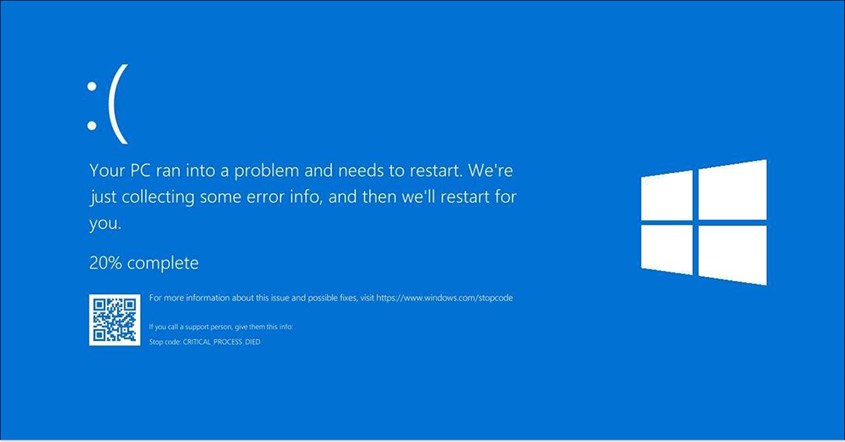
Blue Screen of Death (BSOD) muncul saat Windows menghadapi masalah sistem yang serius bahkan hingga layar laptop hitam. Seperti lampu peringatan mobil, BSOD mengindikasikan ada kerusakan yang perlu segera ditangani. Berikut beberapa penyebab utama blue screen pada laptop yang sering terjadi.
1. Masalah Perangkat Keras
- Kerusakan RAM: RAM yang bermasalah atau tidak terpasang dengan benar dapat membuat sistem tidak stabil hingga memicu BSOD.
- Hard Drive Bermasalah: Hard drive yang rusak, terutama dengan sektor buruk, sering menjadi penyebab utama blue screen.
- Kerusakan Komponen Lain: Masalah pada motherboard, kartu grafis, atau komponen lain seperti layar laptop kedap-kedip dapat memengaruhi kinerja sistem.
- Gangguan Pasokan Daya: Ketidakstabilan daya, seperti tegangan yang fluktuatif, bisa memicu laptop mengalami BSOD.
BACA JUGA: Cara Split Screen di Laptop Windows dan MacOS, Memudahkan Multitasking
2. Masalah Perangkat Lunak
- Driver Bermasalah: Driver yang kadaluarsa atau tidak kompatibel sering menyebabkan konflik dan memicu blue screen.
- Konflik Aplikasi: Instalasi perangkat lunak baru yang tidak sesuai dengan sistem operasi bisa menyebabkan crash sistem.
- Kerusakan Sistem Operasi: File sistem yang rusak atau hilang, termasuk registry, dapat menyebabkan sistem gagal berjalan normal.
- Infeksi Malware: Virus dan malware mengganggu proses sistem, yang kadang berujung pada BSOD.
3. Masalah Suhu Berlebih
- Laptop yang terlalu panas akibat ventilasi buruk atau kerusakan komponen sering kali mengalami blue screen untuk mencegah kerusakan lebih parah.
4. Kesalahan BIOS
- Pengaturan BIOS yang tidak sesuai atau kegagalan pembaruan BIOS juga dapat menyebabkan laptop mengalami BSOD.
Cara Mengatasi Laptop Blue Screen
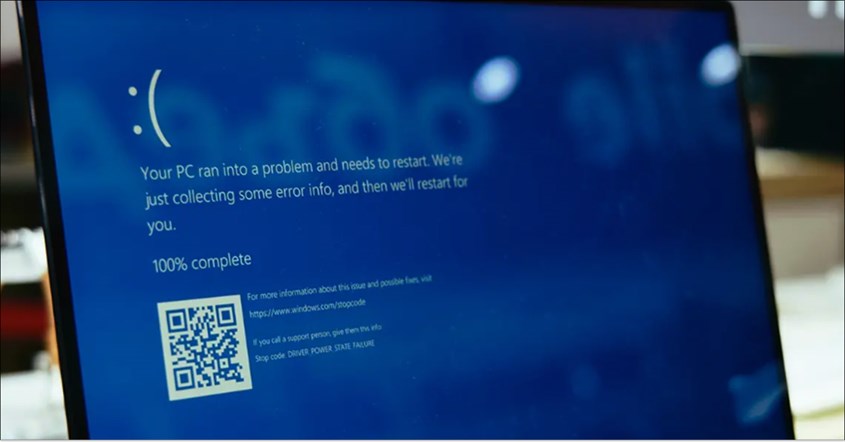
Blue screen pada laptop menandakan adanya masalah serius, baik dari perangkat keras maupun lunak. Jika masalah berlanjut, disarankan untuk melakukan pemulihan sistem atau berkonsultasi dengan teknisi profesional.
Berikut ini adalah cara mengatasi laptop blue screen secara sederhana sebelum ke ahlinya:
1. Restart PC
Saat blue screen muncul, sistem akan otomatis restart laptop. Jika masalah tetap ada setelah restart, lakukan restart manual. Tunggu hingga proses booting selesai, dan jika tidak ada kerusakan parah, laptop akan kembali normal.
2. System Restore
Untuk mengatasi blue screen, Anda bisa menggunakan fitur System Restore. Fitur ini mengembalikan sistem ke kondisi sebelumnya tanpa menghapus data pribadi. Berikut adalah langkah-langkah untuk melakukan System Restore.
- Tekan dan tahan tombol power hingga laptop mati sepenuhnya saat mengalami blue screen.
- Nyalakan laptop dan tunggu hingga proses booting selesai.
- Jika laptop tidak bisa booting normal, matikan saat logo Windows muncul, lalu ulangi beberapa kali hingga menu pemulihan muncul.
- Pilih opsi untuk masuk ke Safe Mode atau Recovery di menu pemulihan.
- Pilih Troubleshoot > Advanced options > System Restore setelah masuk ke Recovery.
- Pilih titik pemulihan sebelum masalah blue screen terjadi dan ikuti petunjuk di layar.
- Ikuti instruksi untuk menyelesaikan System Restore, laptop akan restart otomatis setelahnya.
- Setelah laptop menyala kembali, pastikan masalah blue screen sudah teratasi.
BACA JUGA: Cara Meredupkan Cahaya Layar untuk Laptop Windows dan Macbook
3. Safe Mode
Untuk mengatasi blue screen, Anda bisa menggunakan Safe Mode. Mode ini membuat Windows berjalan dengan driver dan file sistem minimal, sehingga memudahkan diagnosis masalah. Berikut adalah langkah-langkah untuk mengakses Safe Mode.
- Tekan dan tahan tombol power beberapa detik untuk mematikan laptop saat mengalami blue screen.
- Setelah laptop mati, tekan tombol power untuk menyalakannya kembali.
- Jika laptop tidak bisa booting normal, matikan dan nyalakan kembali tiga kali hingga menu pemulihan muncul.
- Di menu WinRE, pilih opsi Troubleshoot.
- Pilih Advanced options untuk melanjutkan.
- Klik Startup Settings, kemudian pilih Restart.
- Setelah restart, tekan angka 4 atau F4 untuk Safe Mode. Pilih opsi 5 atau F5 untuk Safe Mode with Networking.
- Di Safe Mode, Anda dapat menghapus perangkat lunak terbaru, memperbarui driver, atau menjalankan pemindaian antivirus.
- Setelah perbaikan selesai, restart laptop untuk keluar dari Safe Mode dan kembali ke mode normal.
4. Periksa Hardware
Memeriksa komponen hardware sangat penting untuk mengatasi blue screen pada laptop, karena kerusakan perangkat keras sering menjadi penyebab utama. Berikut adalah langkah-langkah untuk memeriksa dan mengatasi masalah hardware.
- Matikan dan Nyalakan Kembali Laptop: Jika blue screen muncul, matikan laptop dengan menekan tombol power. Nyalakan kembali untuk memeriksa apakah masalah berlanjut.
- Lakukan Diagnostik Hardware: Gunakan alat diagnostik bawaan laptop. Masuk ke menu boot dan pilih opsi Diagnostik untuk memeriksa kondisi hardware.
- Periksa RAM: Kerusakan RAM bisa menyebabkan blue screen. Gunakan Windows Memory Diagnostic Tool untuk memeriksa dan mengganti RAM jika diperlukan.
- Cek Hard Drive: Untuk memeriksa hard drive, jalankan perintah CHKDSK di Command Prompt untuk memperbaiki kesalahan.
- Cabut Perangkat Keras Eksternal: Cabut perangkat eksternal seperti USB atau printer untuk memastikan tidak ada konflik.
- Periksa Suhu Laptop: Pastikan laptop tidak overheat dengan membersihkan ventilasi dan kipas dari debu.
- Uji Komponen Lain: Jika masalah tetap ada, periksa komponen lain seperti kartu grafis atau motherboard, atau bawa ke teknisi.
- Ganti Komponen yang Rusak: Jika ada komponen yang rusak, segera ganti dengan yang baru.
BACA JUGA: Ingin Laptop Baru tapi Budget Mepet? Cek Laptop 5 Jutaan Ini!
Memahami penyebab dan cara mengatasi laptop blue screen tidaklah sulit jika kita tahu langkah-langkah yang tepat. Seperti kendaraan, laptop juga memerlukan perawatan untuk mencegah masalah sistem, termasuk BSOD.
Dengan menjaga kebersihan sistem, melakukan update rutin, hingga memastikan kondisi optimal, Anda dapat mencegah dan mengatasi laptop blue screen tanpa panik.


