Tips & Trick
Penyebab dan Cara Mengatasi Port USB Laptop Tidak Berfungsi
Saat perangkat penting seperti mouse, flashdisk, atau keyboard eksternal tidak terdeteksi, masalah USB laptop tidak berfungsi bisa sangat menghambat produktivitas Anda. Ada banyak penyebab masalah ini, bisa jadi berasal dari laptop, kabel USB rusak, atau handphone gagal membaca file. Ketahui langkah-langkah untuk mengatasinya pada artikel berikut ini.
Penyebab Port USB Laptop Tidak Berfungsi
Saat port USB laptop tidak berfungsi, masalahnya bisa berasal dari hal sepele hingga kerusakan komponen yang lebih serius. Kira-kira apa saja penyebabnya? Cari tahu jawabannya di bawah ini.
USB Tidak Terpasang dengan Baik
Penyebab paling mendasar dan sering diabaikan adalah koneksi USB yang tidak sempurna. Perangkat USB mungkin tidak sepenuhnya terpasang dengan baik ke dalam port atau posisinya sedikit miring, sehingga pin konektor di dalam port tidak bersentuhan dengan benar dengan konektor pada perangkat. Hal ini sering terjadi jika Anda terburu-buru saat menyambungkan USB ke laptop.
Port USB Tertutup Debu atau Kotoran
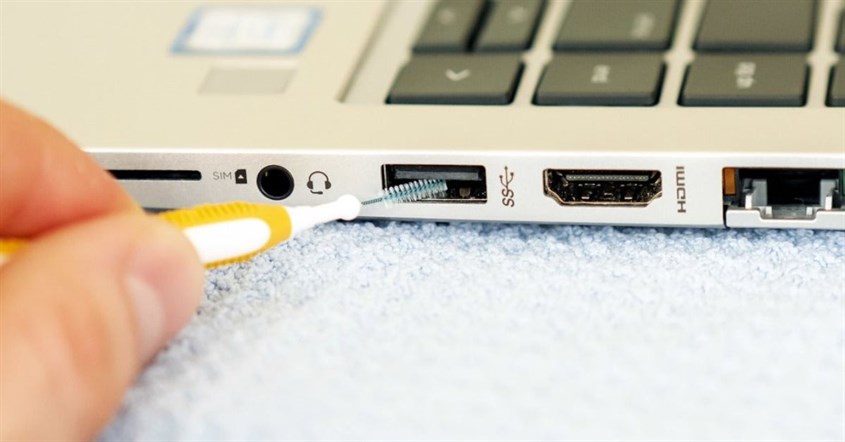
Seiring waktu, debu, serat kain dari tas, atau kotoran kecil lainnya dapat masuk dan menumpuk di dalam port USB yang jarang digunakan. Perlu diketahui bahwa tumpukan kotoran ini dapat menjadi penghalang yang mencegah konektor USB masuk sepenuhnya atau melapisi pin logam di dalam port, sehingga menghalangi aliran listrik dan transfer data. Kotoran yang cukup padat di dalam port USB dapat menghalangi koneksi sepenuhnya, membuat seolah-olah USB port laptop tidak berfungsi.
BACA JUGA: 10 Rekomendasi Laptop untuk Pelajar 2025, Harga Terjangkau!
Port USB Mengalami Kerusakan Fisik
Penyebab USB laptop tidak berfungsi yang selanjutnya yaitu adanya kerusakan fisik. Jika Anda terlalu kasar saat mencabut atau menyambungkan USB, port USB tentu bisa mengalami kerusakan. Tanda-tandanya termasuk port yang terasa longgar, goyang, pin konektor di dalam terlihat bengkok, patah, atau tidak sejajar.
Kerusakan tersebut tentu akan mengganggu sirkuit internal port secara permanen ini sehingga port laptop sulit untuk membuat koneksi yang stabil. Jadi, saat Anda baru membeli laptop terbaik, usahakan untuk jaga port dengan tidak menghubungkan atau melepas USB terlalu kencang.
Masalah pada Driver USB
Jika driver USB rusak, usang, atau terjadi masalah dengan driver lain, sistem operasi laptop tidak akan dapat mengenali atau berkomunikasi dengan port USB meskipun kondisi fisik port dalam kondisi yang sempurna.
Masalah pada driver sering kali terjadi setelah Anda melakukan update sistem operasi yang tidak sempurna, instalasi perangkat lunak baru yang tidak kompatibel, atau adanya serangan malware.
BACA JUGA: 16 Cara Mengatasi Laptop Lemot, Multitasking Jadi Lancar!
Pengaturan Daya Membatasi Fungsi USB
Untuk menghemat masa pakai baterai, merek laptop bagus yang mengadopsi sistem operasi seperti Windows memiliki fitur manajemen daya yang dapat mematikan hardware yang dianggap sedang tidak aktif secara otomatis, termasuk port USB.
Akibatnya, perangkat yang terhubung dengan USB bisa tiba-tiba berhenti berfungsi atau gagal mendeteksi perangkat baru yang disambungkan. Pengaturan ini sering menjadi penyebab mengapa USB laptop tidak berfungsi secara tiba-tiba setelah laptop dibiarkan menyala tanpa digunakan selama beberapa saat.
Bug pada Sistem Operasi
Terkadang, sebuah bug dalam sistem operasi Windows atau macOS dapat menyebabkan masalah yang membuat USB laptop tidak berfungsi. Bug ini bisa muncul secara acak atau terpicu oleh tindakan tertentu, misalnya membangunkan laptop dari mode sleep atau setelah menjalankan aplikasi tertentu. Kesalahan seperti itu sebenarnya bersifat sementara tetapi bisa mengganggu pendeteksian port USB.
Terjadi Konflik dengan Perangkat Eksternal Lain
Terkadang, masalahnya bukan pada port itu sendiri, melainkan pada bagaimana laptop mengelola semua perangkat yang terhubung. Jika Anda menyambungkan terlalu banyak perangkat eksternal sekaligus, hal tersebut bisa menyebabkan masalah perebutan sumber daya dan berujung menyebabkan salah satu perangkat tidak berfungsi.
BACA JUGA: 10 Laptop 15 Jutaan Terbaru 2025, Spek Dewa!
Kerusakan pada Komponen Hardware Laptop
USB laptop tidak berfungsi bisa juga disebabkan karena kerusakan pada komponen hardware laptop. Artinya, masalah tidak lagi berakat pada port USB itu sendiri, melainkan pada komponen yang lebih dalam di motherboard laptop. Jika motherboard mengalami kerusakan, semua port USB yang terhubung padanya bisa berhenti berfungsi secara bersamaan.
Motherboard yang rusak bisa disebabkan oleh berbagai hal, misalnya seperti panas berlebih, lonjakan listrik, atau usia komponen. Jika semua port USB mati total, kemungkinan besar ini adalah masalah perangkat keras yang memerlukan perbaikan profesional. Jadi saat membeli laptop, pastikan untuk cek spesifikasi laptop secara menyeluruh terlebih dahulu.
BACA JUGA: 16 Cara Mengatasi Laptop Lemot, Multitasking Jadi Lancar!
Cara Mengatasi Port USB Laptop Tidak Berfungsi
Setelah memahami berbagai penyebabnya, sekarang Anda bisa mencoba cara-cara untuk mengatasinya. Berikut penjelasan yang bisa diterapkan.
Pastikan USB Terhubung dengan Benar

Langkah pertama dan termudah untuk mengatasi USB laptop tidak berfungsi yaitu memastikan USB sudah terhubung dengan benar. Cabut perangkat USB dari port laptop, tunggu beberapa detik, lalu sambungkan kembali. Pastikan Anda memasukkannya USB hingga terasa pas dan kencang. Cek kembali untuk memastikan koneksi USB tidak longgar.
Periksa Kondisi Fisik Port dan Perangkat Keras
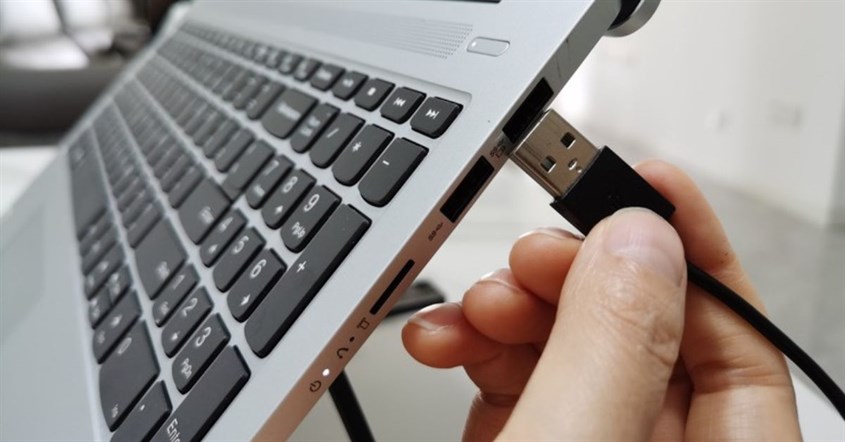
Anda juga bisa periksa kondisi fisik port dan perangkat keras. Gunakan senter kecil atau flash handphone untuk melihat ke dalam port dan periksa apakah ada debu, kotoran, atau benda asing yang menyumbat.
Perhatikan juga apakah ada pin konektor yang bengkok atau patah. Jika ada kotoran, Anda bisa membersihkannya dengan hati-hati. Selanjutnya, pastikan masalahnya bukan pada perangkat USB itu sendiri.
Coba sambungkan perangkat seperti flashdisk atau mouse tersebut ke port USB di laptop atau komputer lain. Jika perangkat tersebut juga tidak berfungsi di tempat lain, artinya kerusakan ada pada perangkat perangkat eksternal dan bukan pada port laptop Anda.
BACA JUGA: 10 Cara Mengatasi Laptop Tidak Bisa Connect WiFi
Coba Gunakan Port USB Lain pada Laptop

Jika laptop Anda memiliki beberapa port USB, coba sambungkan perangkat ke port yang berbeda. Jika perangkat berfungsi di port lain, kemungkinan besar hanya satu port usb laptop tidak berfungsi karena kerusakan fisik atau masalah spesifik pada port tersebut.
Namun, jika perangkat tidak berfungsi setelah disambungkan ke port USB yang ada, masalahnya bisa berasal dari perangkat USB itu sendiri yang rusak, masalah pada driver USB, hingga masalah pada pengaturan sistem operasi laptop Anda.
Perbarui atau Instal Ulang Driver USB
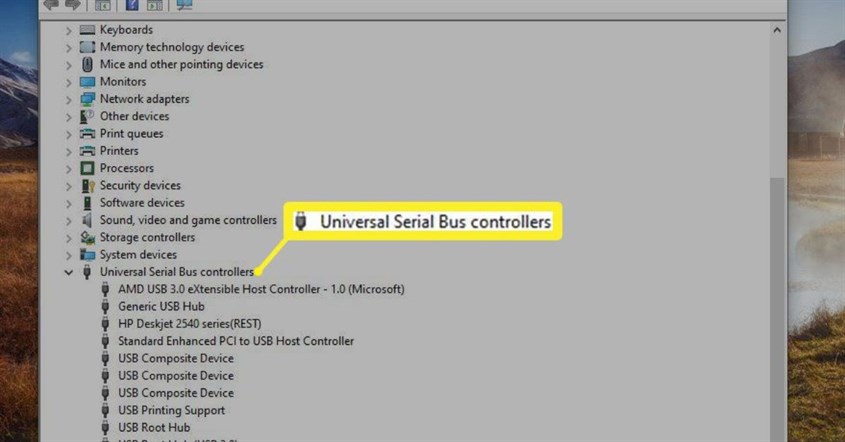
Masalah USB laptop tidak berfungsi bisa diselesaikan dengan memperbarui atau menginstal ulang driver USB. Berikut ini caranya.
- Akses halaman Device Manager di laptop Windows dengan klik kanan pada tombol Start dan pilih "Device Manager".
- Scroll layar ke bawah dan klik kategori "Universal Serial Bus controllers".
- Cari opsi "USB Root Hub" atau "USB Host Controller", klik kanan opsi tersebut dan pilih "Uninstall device".
Setelah semua driver di-uninstall, restart laptop sistem operasi akan mendeteksi USB secara otomatis dan menginstal ulang semua driver dari awal. Proses ini akan menggantikan file driver yang mungkin rusak dengan versi yang baru dan bersih.
Atur Ulang Konfigurasi BIOS Jika Perlu
Untuk mengatur ulang konfigurasi BIOS, berikut ini langkah-langkahnya.
- Di dalam menu BIOS, cari pengaturan yang berkaitan dengan USB, biasanya terletak di bawah tab "Advanced" atau "Integrated Peripherals".
- Atur opsi "USB Controller" atau "USB Ports" menjadi "Enabled".
- Jangan lupa untuk menyimpan pengaturan tersebut sebelum keluar.
Sesuaikan Pengaturan Daya pada Laptop

Untuk mencegah Windows dari mematikan port USB Anda secara otomatis, Anda bisa menonaktifkan fitur hemat daya. Simak langkah-langkahnya di bawah ini.
- Buka halaman Device Manager.
- Klik opsi "Universal Serial Bus controllers".
- Kemudian, klik kanan pada setiap opsi "USB Root Hub" dan pilih opsi"Properties".
- Pindah ke tab "Power Management" dan hilangkan centang pada kotak "Allow the computer to turn off this device to save power".
BACA JUGA: Penyebab dan Cara Mengatasi Layar Laptop Putih dengan Aman
Gunakan Fitur System Restore
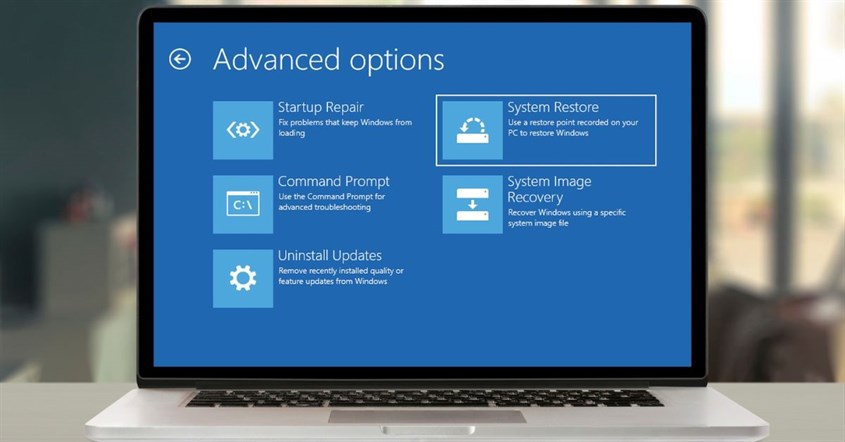
Jika USB port laptop tidak berfungsi setelah Anda menginstal software baru atau baru melakukan pembaruan, Anda bisa mencoba mengembalikan sistem ke kondisi sebelumnya menggunakan System Restore.
Fitur ini akan mengembalikan file sistem, registry, dan pengaturan ke restore point yang dibuat sebelumnya. Tidak perlu khawatir karena cara ini tidak akan memengaruhi file pribadi yang tersimpan di laptop Anda.
Perbarui Sistem Operasi
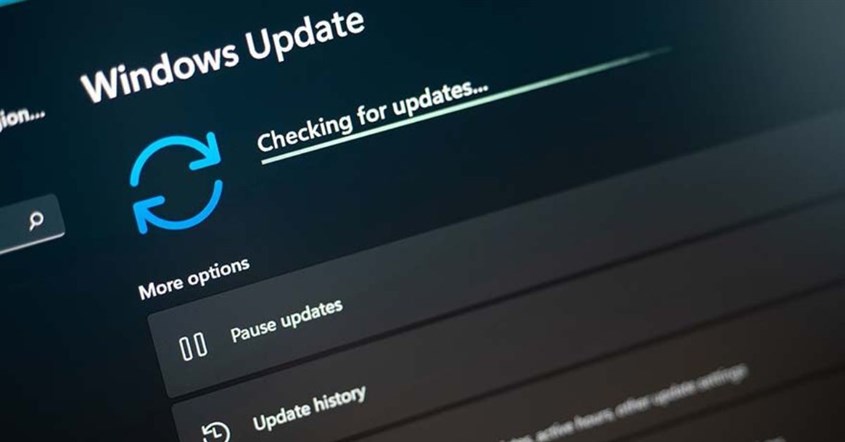
Cara terakhir untuk mengatasi USB laptop tidak berfungsi yaitu memperbarui sistem operasi. Pembaruan Windows atau macOS sering kali meliputi perbaikan untuk bug, peningkatan keamanan, dan versi driver terbaru untuk berbagai komponen perangkat keras, termasuk kontroler USB.
Masalah USB laptop tidak berfungsi memang menyebalkan, tetapi seperti yang telah kita lihat, ada banyak langkah yang bisa Anda coba sebelum menyerah. Dengan menerapkan cara-cara di atas, masalah ini bisa teratasi dengan mudah. Selamat mencoba!
Ingin belanja produk elektronik tanpa repot keluar rumah? Di erablue.id, semua kebutuhan elektronik bisa Anda temukan hanya dengan beberapa klik. Tidak perlu lagi datang ke toko langsung, karena Erablue hadir sebagai toko elektronik online yang praktis, lengkap, dan terpercaya.
Untuk memberikan pengalaman belanja yang lebih nyaman, Erablue juga menyediakan berbagai kemudahan seperti:
- Gratis Pengiriman dan Pemasangan*.
- Layanan 1 Tukar 1 untuk produk cacat pabrik*.
- Garansi resmi.
*syarat dan ketentuan berlaku


