Tips & Trick
Tanda-Tanda VGA Laptop Rusak dan Cara Mengatasinya
Apakah Anda pernah mendapati tampilan layar laptop tiba-tiba bergaris, berkedip, atau bahkan gelap saat sedang digunakan? Jika iya, besar kemungkinan VGA laptop rusak. VGA atau Video Graphics Array merupakan komponen yang bertugas mengolah tampilan visual di layar.
Masalah pada VGA laptop dapat mengganggu performa keseluruhan perangkat, bahkan bisa menyebabkan laptop tidak bisa menyala dengan normal. Oleh karena itu, penting untuk memahami ciri-ciri VGA laptop rusak dan mengetahui cara cek VGA laptop rusak atau tidak agar kerusakan bisa diatasi sejak dini. Simak penjelasan lengkap berikut untuk mengetahui penyebab dan solusi terbaiknya.
BACA JUGA: 10 Rekomendasi Laptop untuk Pelajar 2025, Harga Terjangkau!
Tanda-Tanda VGA Laptop Rusak
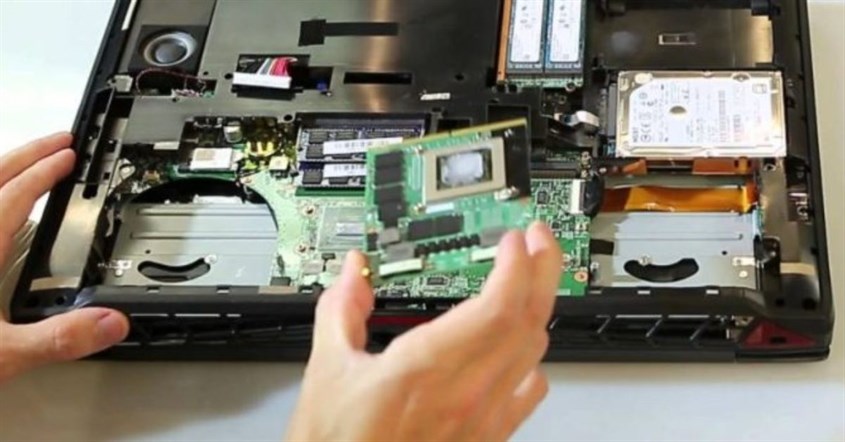
Kerusakan VGA tidak selalu terjadi secara mendadak. Dalam banyak kasus, gejalanya muncul perlahan dan sering kali tidak disadari pengguna. Jika Anda mulai merasa performa grafis menurun atau tampilan layar bermasalah, bisa jadi ini merupakan ciri-ciri VGA laptop rusak. Berikut beberapa tanda yang perlu Anda perhatikan:
Muncul Artefak pada Layar
Artefak berupa garis-garis acak, titik warna, atau gambar pecah adalah gejala awal dari VGA yang mulai rusak. Kondisi ini sering muncul ketika laptop digunakan untuk bermain game atau menjalankan aplikasi grafis berat. Hal ini terjadi karena GPU gagal memproses data visual dengan benar, sehingga output-nya menjadi tidak stabil.
BACA JUGA: 16 Cara Mengatasi Laptop Lemot, Multitasking Jadi Lancar!
Layar Laptop Tiba-Tiba Gelap
Ketika layar laptop mendadak mati meskipun perangkat masih menyala, hal tersebut bisa mengindikasikan VGA gagal menampilkan sinyal visual. Biasanya, hal ini dialami oleh laptop yang memakai GPU terpisah (dedicated), di mana chip VGA tidak lagi mampu bekerja dengan baik karena overheat atau kerusakan komponen internal.
BACA JUGA: 10 Laptop 15 Jutaan Terbaru 2025, Spek Dewa!
Tampilan Layar Sering Berkedip atau Flicker
Flicker atau layar berkedip secara acak menjadi tanda bahwa sistem grafis sedang bermasalah. Hal ini dapat disebabkan oleh konflik driver VGA atau kerusakan pada chip GPU.
Jika gejala ini muncul, sebaiknya lakukan cara cek VGA laptop melalui Device Manager untuk memastikan apakah drivernya masih berfungsi normal.
BACA JUGA: 16 Cara Mengatasi Laptop Lemot, Multitasking Jadi Lancar!
Putaran Kipas VGA Tidak Normal atau Bersuara
Pada laptop gaming atau merek laptop bagus yang memiliki kipas pendingin VGA, suara kipas yang berisik atau tidak berputar bisa menunjukkan sistem pendingin VGA terganggu.
Kondisi ini bisa memicu panas berlebih dan mempercepat kerusakan chip grafis. Bila kipas terdengar berdengung terus-menerus, sebaiknya segera periksa kondisi pendingin laptop Anda.
BACA JUGA: 10 Cara Mengatasi Laptop Tidak Bisa Connect WiFi
Terjadi BSOD saat Bermain Game atau Render Berat
BSOD (Blue Screen of Death) sering muncul ketika sistem operasi mendeteksi kerusakan pada driver atau perangkat keras. Jika hal ini muncul setiap kali Anda menjalankan aktivitas grafis berat, maka kemungkinan besar penyebabnya berasal dari VGA. Sistem crash terjadi karena GPU gagal mengolah data grafis yang kompleks.
BACA JUGA: Penyebab dan Cara Mengatasi Layar Laptop Putih dengan Aman
Performa Grafik Menurun Drastis
Ketika laptop terasa lambat saat rendering, editing, atau gaming, bisa jadi VGA tidak lagi berfungsi maksimal. Penurunan FPS (frame per second) atau gambar tersendat menjadi tanda VGA tidak sanggup lagi bekerja optimal. Untuk memastikannya, Anda dapat cek spesifikasi laptop dan lakukan benchmark ringan.
Laptop Cepat Panas saat Digunakan
VGA yang bermasalah juga dapat membuat suhu laptop meningkat tajam. Jika bagian bawah laptop cepat panas meski hanya digunakan untuk tugas ringan, bisa jadi pendinginan GPU sudah tidak berjalan baik. Suhu berlebih ini tidak hanya menurunkan performa, tapi juga dapat merusak komponen lain di dalam laptop.
Penyebab VGA Laptop Rusak
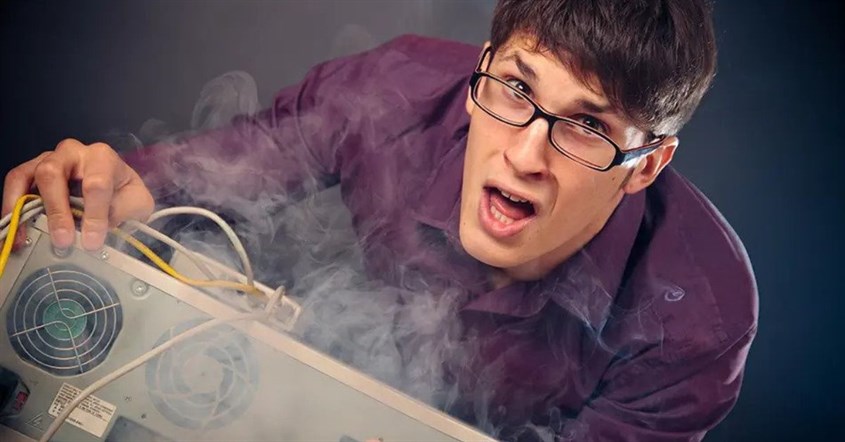
Setelah memahami tandanya, Anda juga perlu tahu apa saja penyebab VGA laptop rusak. Dengan mengenali faktor penyebabnya, Anda bisa melakukan tindakan pencegahan agar kerusakan tidak terulang.
Kerusakan Fisik pada VGA
Benturan keras, jatuh, atau tekanan berat pada bagian bawah laptop bisa menyebabkan retakan pada chip VGA atau patahnya jalur konektor. Kondisi ini sering kali tidak terlihat dari luar, namun berdampak besar pada performa grafis.
Beban Kerja Berlebihan (Overload)
Menjalankan game berat atau software grafis dalam waktu lama tanpa jeda dapat membuat VGA bekerja di luar batas normalnya. Jika tidak diimbangi pendinginan yang baik, hal ini akan memperpendek usia komponen.
Suhu Panas Berlebih (Overheat)
Overheat merupakan musuh utama komponen elektronik, termasuk VGA. Ketika sistem pendingin tidak berfungsi dengan baik, suhu chip meningkat dan solder di bawahnya dapat meleleh atau retak. Akibatnya, VGA tidak lagi bisa mengalirkan data grafis dengan stabil.
Konsleting pada Komponen VGA
Konsleting dapat disebabkan oleh aliran listrik yang tidak stabil, penggunaan adaptor palsu, atau adanya cairan yang masuk ke dalam perangkat. Efeknya bisa fatal karena membuat sirkuit VGA terbakar.
Aliran Listrik yang Tidak Stabil
Daya yang terlalu tinggi atau terlalu rendah bisa merusak jalur arus listrik pada VGA. Karena itu, penting untuk selalu menggunakan adaptor bawaan atau yang direkomendasikan oleh produsen merek laptop bagus Anda.
Penumpukan Debu pada VGA
Debu yang menumpuk di area kipas atau ventilasi membuat aliran udara tersumbat. Akibatnya, panas dari VGA tidak bisa keluar dengan baik. Dalam jangka panjang, hal ini menyebabkan performa turun dan risiko overheat meningkat.
Kesalahan Penggunaan oleh User
Beberapa pengguna tanpa sadar mempercepat kerusakan VGA karena kebiasaan buruk, seperti melakukan overclock tanpa pendingin tambahan, mengubah pengaturan grafis ekstrem, atau jarang membersihkan laptop. Gunakan perangkat sesuai spesifikasi laptop agar sistem tetap stabil.
Cara Memperbaiki VGA Laptop Onboard Rusak
Jika kerusakan belum terlalu parah, Anda masih bisa mencoba memperbaiki VGA laptop rusak secara mandiri. Namun, untuk kerusakan berat, sebaiknya percayakan pada teknisi berpengalaman agar tidak menimbulkan kerusakan lanjutan.
Update Driver VGA ke Versi Terbaru
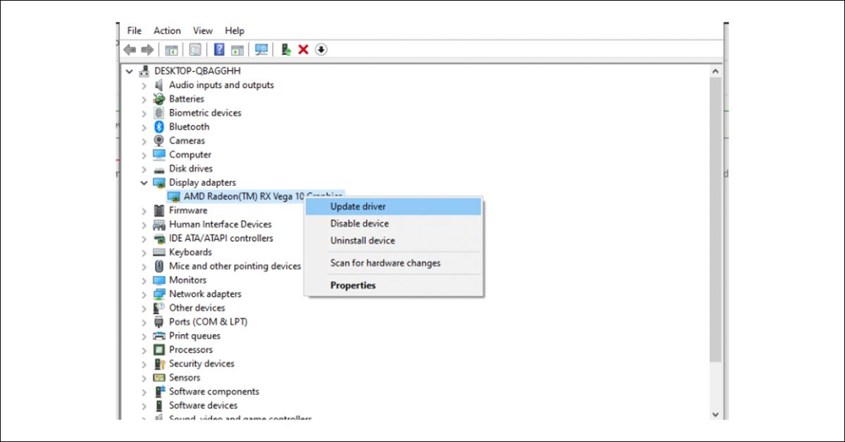
Driver yang sudah usang bisa menyebabkan tampilan layar tidak stabil. Untuk mengatasinya, Anda bisa memperbarui driver melalui Device Manager atau dari situs resmi produsen. Di bawah ini panduan langkah demi langkah update via Device Manager:
- Klik Start, ketik Device Manager, lalu tekan Enter.
- Klik panah kecil di sebelah Display adapters.
- Klik kanan pada nama VGA (contoh: NVIDIA GeForce…, AMD Radeon…, Intel UHD/Arc), lalu pilih Update driver.
- Search automatically for drivers: biarkan Windows mencari driver terbaru secara otomatis.
- Jika pembaruan ditemukan, ikuti instruksi di layar hingga selesai.
- Setelah instalasi, restart laptop.
Gunakan Pendingin Tambahan untuk Menjaga Suhu
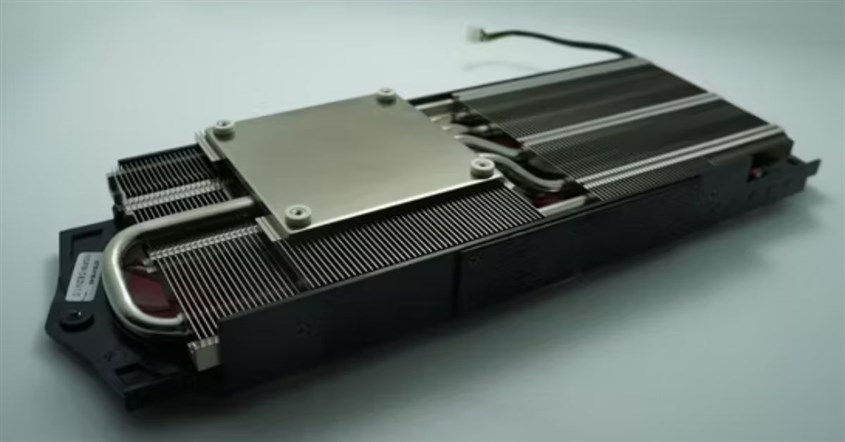
Menjaga suhu tetap rendah adalah kunci umur panjang VGA. Gunakan cooling pad atau kipas tambahan, terutama jika Anda menggunakan laptop terbaik untuk aktivitas berat seperti rendering, desain 3D, atau gaming. Pendinginan yang optimal akan membantu menjaga performa tetap stabil.
Panaskan Ulang Chip VGA (Reheating)
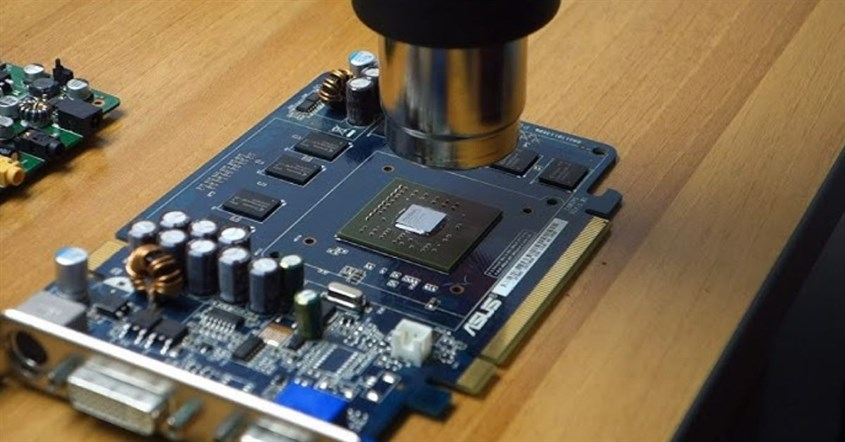
Jika layar tetap bermasalah setelah pembaruan driver, Anda bisa mencoba metode reheating untuk menyatukan kembali sambungan solder yang retak di bawah chip VGA. Namun, proses ini harus dilakukan oleh teknisi profesional karena memerlukan alat pemanas khusus.
Perbaiki Timah pada Kaki Chip VGA (Reballing)
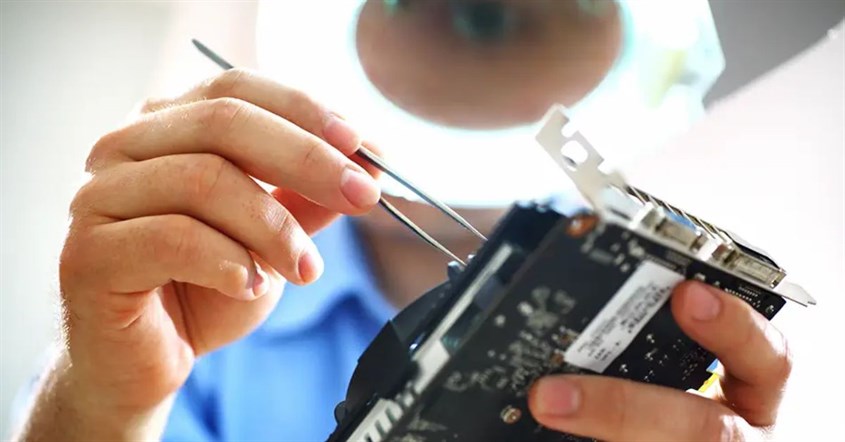
Reballing dilakukan dengan mengganti seluruh bola timah solder yang ada di bawah chip VGA. Proses ini lebih kompleks dibanding reheating, tetapi bisa memulihkan koneksi listrik yang sudah terputus. Layanan ini biasanya tersedia di pusat servis resmi.
Ganti Chip VGA dengan Komponen Baru
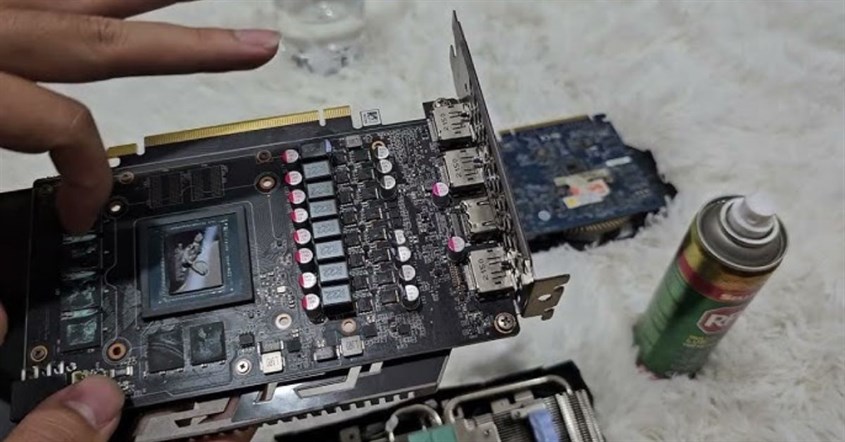
Jika chip sudah terbakar atau tidak dapat diperbaiki, menggantinya adalah solusi terbaik. Meski biayanya cukup tinggi, penggantian chip VGA dapat mengembalikan performa laptop ke kondisi optimal.
Nonaktifkan VGA yang Bermasalah
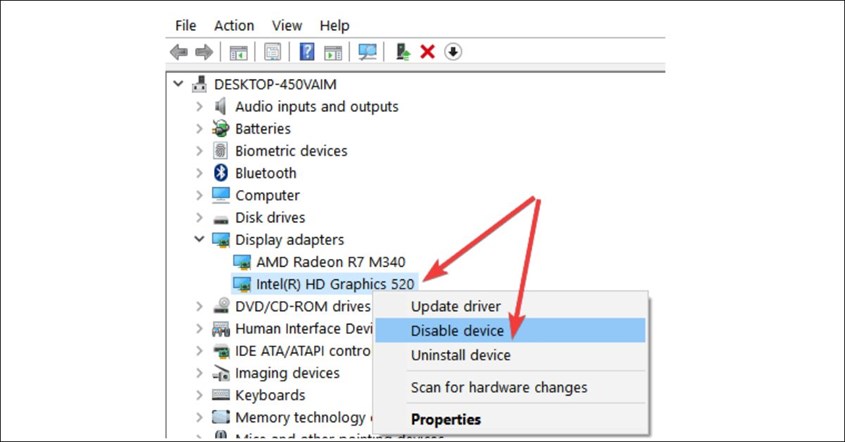
Jika VGA laptop Anda mengalami kerusakan namun laptop masih bisa menyala, salah satu solusi sementara yang bisa dilakukan adalah menonaktifkan VGA tersebut.
Dengan begitu, sistem akan otomatis beralih menggunakan GPU bawaan (integrated graphics), sehingga laptop tetap bisa digunakan tanpa mengalami crash atau layar bermasalah.
Berikut langkah-langkah cara menonaktifkan VGA yang bermasalah di laptop:
- Klik Start Menu dan ketik Device Manager pada kolom pencarian.
- Setelah jendela terbuka, pilih kategori Display Adapters untuk menampilkan daftar kartu grafis yang terpasang di laptop Anda.
- Klik kanan pada nama VGA yang bermasalah (biasanya bertuliskan NVIDIA, AMD, atau chip grafis tambahan lainnya).
- Pilih opsi Disable Device.
- Akan muncul jendela konfirmasi, klik Yes untuk menonaktifkan VGA tersebut.
- Setelah itu, restart laptop Anda agar perubahan diterapkan dengan sempurna.
Kesimpulan
VGA memiliki peran vital dalam menampilkan grafis yang halus dan responsif di laptop. Ketika komponen ini rusak, dampaknya bisa terasa mulai dari layar berkedip hingga laptop sering hang. Dengan mengenali ciri-ciri VGA laptop rusak dan memahami cara cek VGA laptop rusak atau tidak, Anda bisa melakukan langkah pencegahan lebih dini.
Namun, jika masalah terus berlanjut, mungkin sudah saatnya beralih ke laptop terbaik dengan spesifikasi grafis lebih modern dan sistem pendinginan canggih. Temukan berbagai merek laptop bagus dengan kualitas unggul hanya di Erablue Electronics, tempat terbaik untuk mendapatkan laptop sesuai kebutuhan Anda.
Ingin belanja produk elektronik tanpa repot keluar rumah? Di erablue.id, semua kebutuhan elektronik bisa Anda temukan hanya dengan beberapa klik. Tidak perlu lagi datang ke toko langsung, karena Erablue hadir sebagai toko elektronik online yang praktis, lengkap, dan terpercaya.
Untuk memberikan pengalaman belanja yang lebih nyaman, Erablue juga menyediakan berbagai kemudahan seperti:
- Gratis Pengiriman dan Pemasangan*.- Layanan 1 Tukar 1 untuk produk cacat pabrik*.- Garansi resmi.
*syarat dan ketentuan berlaku
-
 7 Cara Mengembalikan Kontak WA yang Hilang Setelah Reset dengan Cepat!
2 hari yang lalu
7 Cara Mengembalikan Kontak WA yang Hilang Setelah Reset dengan Cepat!
2 hari yang lalu
-
10 Aplikasi Al-Qur'an Terbaik 2026, Bisa Belajar Tajwid!
2 hari yang lalu
-
Kenapa WhatsApp Keluar Sendiri? Ini 6 Solusi Cepatnya!
2 hari yang lalu
-
10 Cara Mengembalikan Foto yang Terhapus di WA, Mudah!
2 hari yang lalu


