Tips & Trick
3 Cara Downgrade Windows 11 ke Windows 10, Mudah & Aman!
Cara downgrade Windows 11 ke 10 merupakan solusi agar performa laptop tidak menurun atau terasa kurang optimal dengan antarmuka sistem operasi terbaru. Meskipun Windows 11 menawarkan desain modern, banyak orang masih setia dengan versi Windows 10 untuk mendukung produktivitas harian. Jika Anda ingin mencoba cara downgrade Windows 11 ke 10, simak penjelasannya berikut ini.
Apakah Bisa Downgrade Windows 11 ke Windows 10?
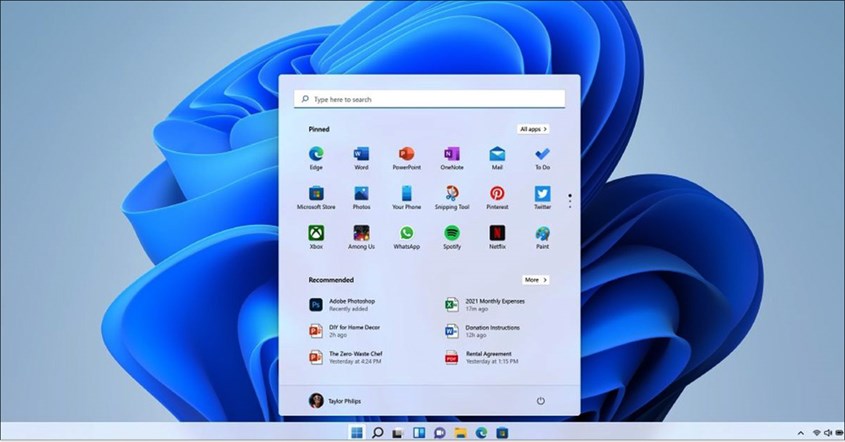
Pertanyaan tentang kemungkinan kembali ke sistem operasi lama sering kali muncul sesaat setelah pengguna melakukan pembaruan besar. Jawaban singkatnya adalah ya, Anda sangat bisa melakukan transisi balik ke sistem operasi sebelumnya selama memenuhi kriteria teknis tertentu.
Microsoft menyadari bahwa tidak semua orang langsung cocok dengan perubahan besar, sehingga mereka menyediakan mekanisme bawaan untuk membatalkan instalasi dalam jangka waktu tertentu. Fleksibilitas ini memungkinkan Anda untuk menguji fitur-fitur baru tanpa harus merasa terjebak secara permanen.
Pengguna diberikan jendela waktu selama 10 hari setelah instalasi untuk menggunakan fitur "Go Back" secara otomatis tanpa menghapus data pribadi. Keberadaan opsi ini memberikan rasa aman bagi mereka yang ingin bereksperimen dengan teknologi terbaru namun tetap memiliki "pintu darurat" jika terjadi kendala kompatibilitas pada perangkat lunak tertentu yang krusial.
Apabila periode 10 hari tersebut telah lewat, proses pengembalian sistem tetap bisa dilakukan melalui metode instalasi bersih atau clean install. Perbedaan utamanya terletak pada prosedur teknis dan penanganan data yang ada di dalam penyimpanan. Sistem operasi Microsoft Windows didesain untuk cukup tangguh dalam menangani proses transisi antar versi, asalkan dilakukan dengan prosedur yang benar dan hati-hati.
Persiapan Sebelum Downgrade Windows 11 ke 10
Melakukan persiapan matang sebelum memulai proses teknis adalah kunci utama agar transisi berjalan mulus tanpa hambatan. Anda perlu memastikan semua sumber daya yang dibutuhkan tersedia dan perangkat dalam kondisi prima agar tidak terjadi kegagalan di tengah jalan.
Backup Data Penting ke Penyimpanan Eksternal
Anda disarankan untuk menyalin seluruh dokumen, foto, video, dan file proyek ke hard disk eksternal atau layanan penyimpanan awan yang tepercaya. Proses cara downgrade Windows 11 ke 10 tanpa kehilangan data secara teoretis memang ada melalui fitur bawaan, tetapi risiko kegagalan sistem selalu membayangi setiap proses modifikasi OS.
Memiliki cadangan data memberikan ketenangan pikiran karena Anda tahu bahwa semua aset digital tetap aman meskipun terjadi kesalahan tak terduga selama proses instalasi berlangsung.
Pastikan Lisensi Windows 10 Masih Aktif
Keabsahan sistem operasi yang akan dipasang bergantung sepenuhnya pada status lisensi yang Anda miliki sebelumnya. Pastikan Anda masih menyimpan kunci produk atau lisensi digital sudah tertanam dengan benar pada akun Microsoft yang digunakan.
Verifikasi ini sangat krusial agar Anda tidak mengalami kendala aktivasi setelah proses penurunan versi selesai dilakukan. Lisensi yang valid memastikan Anda tetap mendapatkan pembaruan keamanan dan dukungan penuh dari pengembang, sehingga penggunaan komputer tetap aman dan legal untuk jangka panjang.
Siapkan Flash Drive Bootable Windows 10
Media instalasi fisik berupa flash drive dengan kapasitas minimal 8 GB menjadi alat tempur utama dalam proses ini. Anda perlu membuat media bootable yang berisi sistem operasi tujuan untuk memfasilitasi proses instalasi ulang jika fitur otomatis tidak tersedia.
Penggunaan media eksternal yang berkualitas akan mempercepat proses transfer data dan meminimalisir risiko file korup saat penyalinan sistem. Pastikan flash drive tersebut dikosongkan terlebih dahulu karena proses pembuatan media instalasi akan menghapus seluruh isi di dalamnya secara permanen.
Unduh File ISO Windows 10 dari Situs Resmi
Mendapatkan file instalasi dari sumber yang sah merupakan langkah wajib untuk menjamin integritas sistem operasi Anda. Kunjungi situs resmi Microsoft untuk mengunduh Media Creation Tool atau file ISO versi terbaru agar mendapatkan patch keamanan paling mutakhir.
Menghindari sumber tidak resmi akan menjauhkan perangkat Anda dari ancaman malware atau modifikasi sistem yang tidak diinginkan oleh pihak ketiga. File ISO yang bersih menjamin performa Windows 10 akan berjalan optimal dan stabil layaknya perangkat baru dari pabrikan.
Cara Downgrade Windows 11 ke Windows 10
Terdapat beberapa metode yang bisa Anda pilih sesuai dengan kondisi sistem saat ini dan durasi penggunaan sistem operasi yang sekarang terpasang. Menerapkan cara menurunkan Windows 11 ke 10 dengan metode yang paling sesuai akan menghemat waktu Anda secara signifikan dan mengurangi beban kerja prosesor selama transisi.
Manfaatkan Fitur Go Back di Settings
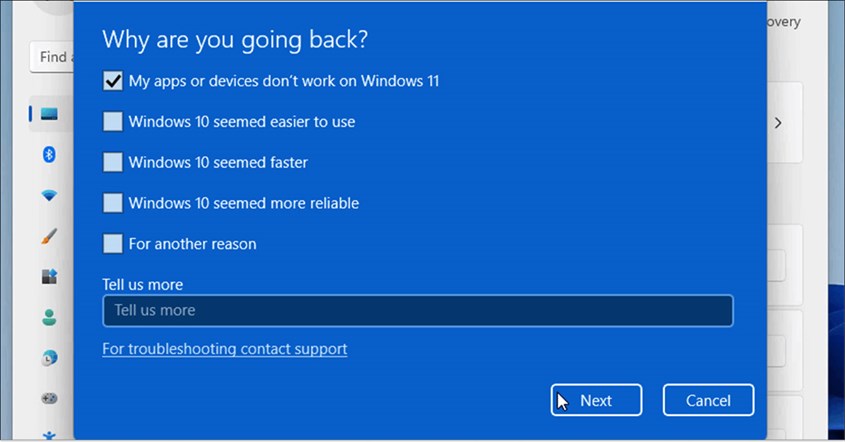
Metode ini merupakan cara paling praktis dan aman bagi pengguna yang baru melakukan pembaruan dalam kurun waktu kurang dari 10 hari. Fitur Go Back memungkinkan Anda mengembalikan sistem ke kondisi sebelumnya dengan mempertahankan sebagian besar pengaturan dan file pribadi.
- Buka menu “Settings” melalui ikon roda gigi di Start Menu.
- Pilih opsi “System” kemudian klik pada bagian “Recovery”.
- Temukan tombol “Go Back” di bawah kolom “Recovery Options”.
- Ikuti petunjuk di layar dan berikan alasan mengapa Anda ingin kembali ke versi sebelumnya.
- Tunggu hingga proses selesai dan perangkat akan memulai ulang secara otomatis ke sistem operasi lama.
Downgrade dengan Instal Ulang Windows 10
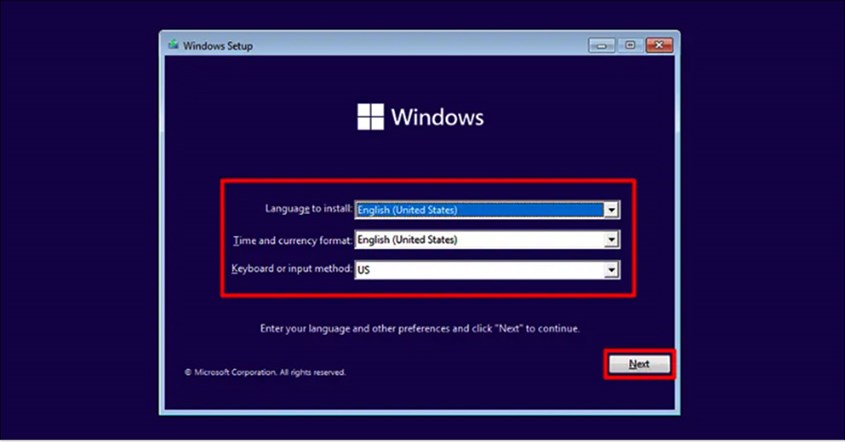
Opsi instal ulang menjadi satu-satunya jalan keluar apabila periode 10 hari telah terlewati atau jika sistem lama sudah terhapus dari penyimpanan internal. Melakukan install ulang Windows 10 memberikan keuntungan berupa sistem yang benar-benar bersih dari residu file lama yang mungkin menyebabkan lag.
- Hubungkan flash drive bootable yang telah disiapkan sebelumnya ke port USB laptop.
- Masuk ke menu BIOS/UEFI dan atur urutan booting agar mengutamakan flash drive.
- Pilih bahasa dan zona waktu, lalu klik “Install Now”.
- Pilih opsi “Custom: Install Windows only (advanced)” untuk melakukan pembersihan total pada partisi sistem.
- Tentukan partisi instalasi dan biarkan sistem menyelesaikan proses penyalinan file hingga masuk ke menu konfigurasi awal.
Gunakan Windows 10 Recovery Image pada Laptop OEM
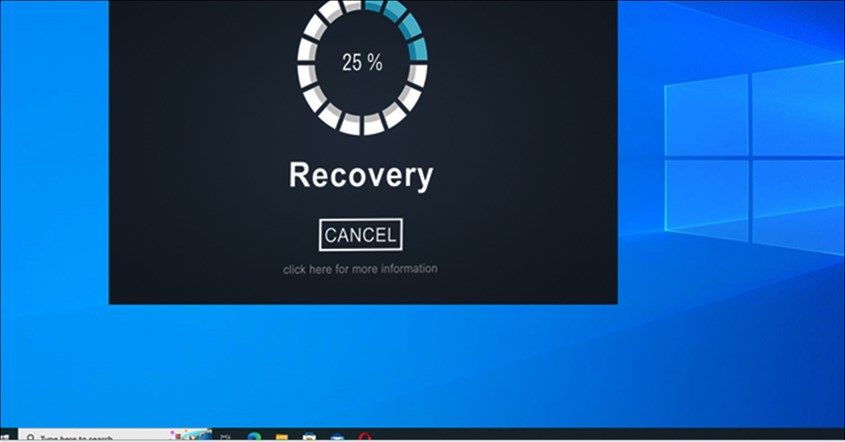
Banyak produsen laptop menyertakan partisi pemulihan khusus yang berisi citra sistem asli saat perangkat pertama kali dibeli. Menggunakan metode ini sangat menguntungkan karena semua driver khusus perangkat akan terpasang secara otomatis tanpa perlu dicari secara manual.
- Gunakan perangkat lunak pemulihan bawaan vendor (seperti HP Recovery Manager, Dell SupportAssist, atau Lenovo OneKey Recovery).
- Pilih opsi untuk mengembalikan perangkat ke pengaturan pabrik atau “Factory Reset”.
- Sistem akan secara otomatis mengambil data dari partisi tersembunyi untuk memasang ulang versi OS original.
- Keuntungan utamanya adalah optimasi perangkat yang sudah disesuaikan oleh pabrikan untuk model laptop spesifik Anda.
Aktivasi Windows 10 Setelah Proses Downgrade
Keberhasilan proses instalasi harus dibarengi dengan status aktivasi yang valid agar semua fitur sistem dapat digunakan secara maksimal. Tanpa aktivasi, Anda akan sering menemui tanda air atau watermark yang mengganggu pemandangan di pojok layar serta pembatasan pada menu personalisasi. Proses aktivasi memastikan bahwa salinan sistem operasi Anda asli dan mendapatkan proteksi penuh dari serangan siber melalui pembaruan rutin.
Login dengan Akun Microsoft yang Terhubung Lisensi
Metode paling modern untuk mengaktifkan sistem adalah melalui lisensi digital yang tertaut pada akun pengguna. Saat Anda masuk menggunakan alamat email yang sebelumnya terdaftar pada sistem yang sah, server Microsoft akan mengenali identitas perangkat dan memberikan validasi secara otomatis.
Langkah ini sangat memudahkan karena Anda tidak perlu lagi mengingat atau mencatat deretan kode rumit yang rawan hilang. Sinkronisasi akun juga membantu memulihkan beberapa preferensi pengguna yang telah tersimpan di server awan secara cepat.
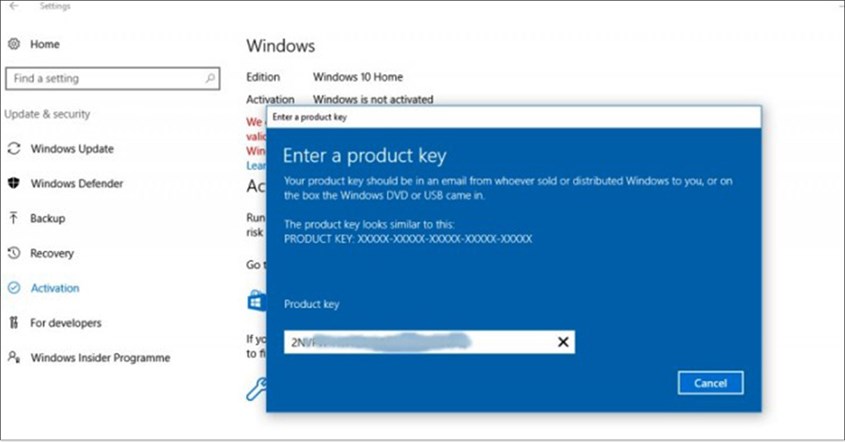
Aktivasi Windows melalui Product Key
Pengguna yang membeli lisensi secara retail atau memiliki kunci produk fisik dapat memasukkan kode tersebut secara manual di menu pengaturan. Pastikan setiap karakter dimasukkan dengan teliti untuk menghindari kesalahan verifikasi oleh sistem.
Penggunaan kunci produk yang valid akan membuka akses ke seluruh fitur premium dan memastikan tidak ada gangguan fungsional saat Anda bekerja. Jika Anda lupa kodenya, cobalah memeriksa kotak kemasan asli atau email konfirmasi pembelian saat pertama kali mendapatkan lisensi tersebut.
Periksa Status Aktivasi di Menu Settings
Langkah terakhir untuk memastikan segalanya berjalan lancar adalah dengan melakukan verifikasi langsung pada menu sistem. Anda perlu mengetahui cara cek Windows laptop untuk memastikan statusnya sudah bertuliskan "Windows is activated".
- Klik tombol Start dan pilih ikon “Settings”.
- Navigasikan ke menu “Update & Security” lalu pilih tab “Activation”.
- Lihat keterangan status di bagian atas halaman untuk memastikan lisensi telah aktif secara permanen.
- Kondisi aktif menjamin integritas sistem dan memberikan Anda hak akses penuh untuk melakukan kustomisasi tampilan sesuai selera.
Langkah yang Perlu Dilakukan Setelah Downgrade
Masih ada beberapa langkah krusial yang harus dilakukan untuk memastikan perangkat keras dan perangkat lunak bekerja secara harmonis tanpa konflik. Langkah pasca-instalasi ini akan menentukan seberapa nyaman dan stabil pengalaman penggunaan komputer Anda untuk beberapa bulan ke depan.
Install Driver Perangkat yang Diperlukan
Komponen perangkat keras seperti kartu grafis, kartu suara, dan chipset memerlukan instruksi khusus agar dapat berfungsi sebagaimana mestinya. Anda wajib mengunduh driver versi terbaru yang kompatibel dengan sistem operasi tujuan melalui situs web resmi produsen laptop atau komponen terkait.
Pemasangan driver yang tepat akan meningkatkan performa secara drastis, menghilangkan masalah layar berkedip, hingga memperbaiki kualitas audio yang mungkin tidak muncul sesaat setelah instalasi. Driver yang mutakhir juga sering kali membawa perbaikan efisiensi daya sehingga baterai laptop Anda bisa bertahan lebih lama.
Perbarui Sistem melalui Windows Update
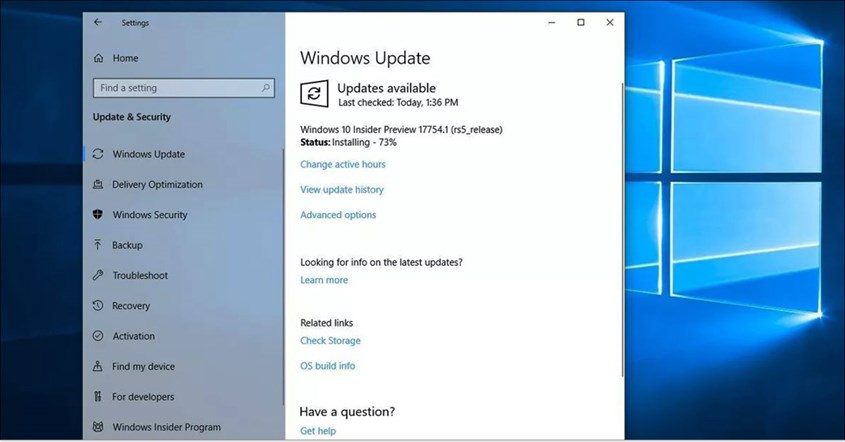
Menjalankan pembaruan sistem segera setelah instalasi sangat penting untuk menambal celah keamanan yang mungkin ada pada file instalasi lama. Microsoft secara rutin merilis perbaikan untuk stabilitas sistem dan kompatibilitas perangkat lunak melalui kanal Windows Update.
Proses ini mungkin membutuhkan waktu cukup lama dan beberapa kali memulai ulang perangkat, tetapi hasilnya sangat sepadan untuk keamanan jangka panjang. Dengan sistem yang terbarukan, Anda meminimalisir risiko serangan virus atau kegagalan sistem akibat bug yang sudah diketahui sebelumnya.
Install Kembali Aplikasi yang Dibutuhkan
Tahap terakhir adalah mengembalikan ekosistem produktivitas Anda dengan memasang kembali perangkat lunak pendukung pekerjaan. Mulailah dengan aplikasi prioritas tinggi seperti browser, paket aplikasi perkantoran, hingga alat komunikasi tim yang biasa digunakan.
Pastikan Anda mengunduh versi aplikasi yang memang didesain untuk sistem operasi yang sekarang digunakan agar tidak terjadi masalah performa. Menata kembali pintasan di taskbar dan desktop sesuai dengan kebiasaan lama akan membantu Anda beradaptasi dengan cepat dan segera kembali fokus pada pekerjaan utama.
Cara downgrade Windows 11 ke 10 adalah solusi untuk memulihkan efisiensi kerja pada perangkat kesayangan. Melalui panduan cara mengembalikan Windows 11 ke Windows 10 di atas, Anda kini sudah memahami mulai dari tahap persiapan data hingga langkah optimasi setelah sistem terpasang.
Ingin belanja produk elektronik tanpa repot keluar rumah? Di erablue.id, semua kebutuhan elektronik bisa Anda temukan hanya dengan beberapa klik. Tidak perlu lagi datang ke toko langsung, karena Erablue hadir sebagai toko elektronik online yang praktis, lengkap, dan terpercaya.
Untuk memberikan pengalaman belanja yang lebih nyaman, Erablue juga menyediakan berbagai kemudahan seperti:
- Gratis Pengiriman dan Pemasangan*.
- Layanan 1 Tukar 1 untuk produk cacat pabrik*.
- Garansi resmi.
*Syarat dan ketentuan berlaku.
-
 7 Cara Mengembalikan Kontak WA yang Hilang Setelah Reset dengan Cepat!
2 hari yang lalu
7 Cara Mengembalikan Kontak WA yang Hilang Setelah Reset dengan Cepat!
2 hari yang lalu
-
10 Aplikasi Al-Qur'an Terbaik 2026, Bisa Belajar Tajwid!
2 hari yang lalu
-
Kenapa WhatsApp Keluar Sendiri? Ini 6 Solusi Cepatnya!
2 hari yang lalu
-
10 Cara Mengembalikan Foto yang Terhapus di WA, Mudah!
2 hari yang lalu


