Tips & Trick
5 Cara Download Video YouTube ke Galeri HP, Tanpa Aplikasi!
YouTube memiliki video hiburan yang tidak terbatas dari berbagai macam negara dan Anda bisa mengaksesnya secara gratis. Namun, ada saat dimana Anda ingin download video YouTube ke galeri HP agar bisa menontonnya di handphone tanpa harus menyambungkan ke internet terlebih dahulu. Untuk bisa menikmati konten hiburan dari YouTube, ada berbagai cara yang bisa dicoba. Penasaran apa saja? Cari tahu jawabannya di bawah ini.
Menggunakan Aplikasi YouTube

Bagi Anda yang belum tahu, Anda bisa menggunakan aplikasi Youtube langsung jika ingin menikmati konten hiburan tanpa jaringan internet dengan cara menyimpan videonya langsung di YouTube. Namun sebelum mengunduh video, pastikan Anda punya HP memori besar agar bisa menampung banyak video unduhan.
Jika sudah dipastikan handphone Anda sudah memiliki memori yang cukup, simak penjelasan berikut ini mengenai cara menyimpan video di YouTube:
- Buka aplikasi YouTube yang ada di handphone Anda.
- Setelah itu, cari video yang mau Anda tonton tanpa internet.
- Setelah itu, pilih opsi “Download”.
- Proses mengunduh video pun akan berjalan.
Anda bisa menemukan video yang sudah diunduh pada bagian “Downloads” di halaman YouTube. Namun, perlu diingat bahwa video yang Anda unduh akan memiliki resolusi yang lebih rendah, yaitu menjadi 720p. Jadi, tampilan yang muncul tidak sejernih saat Anda menonton langsung dengan koneksi internet. Selamat mencoba cara di atas!
BACA JUGA: 7 Cara Mengatasi Kartu SD Tidak Terbaca, Selamatkan Data Penting!
Menggunakan Savefrom.net
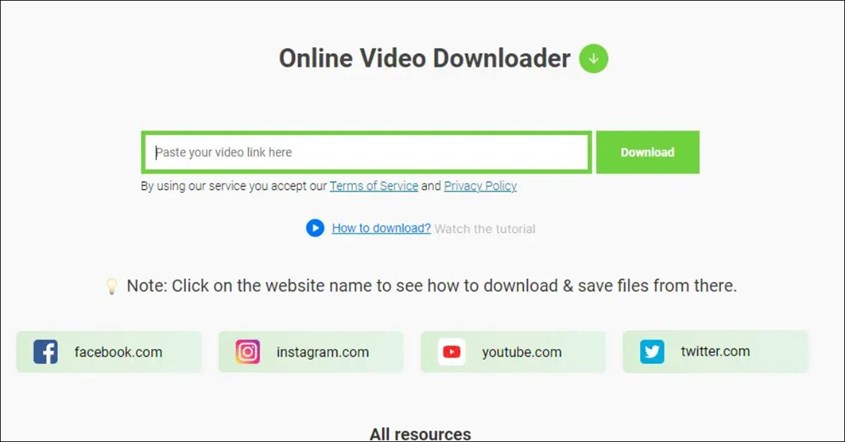
Selain menyimpan video di aplikasi YouTube, cara download video YouTube ke galeri HP yang kedua adalah dengan situs Savefrom.net. Situs ini adalah salah satu situs yang populer dan bisa digunakan dengan mudah. Jangan lupa untuk mengosongkan RAM terlebih dahulu agar berhasil mengunduh video ke handphone.
Untuk download video Youtube ke Galeri HP lewat situs Savefrom.net, Anda dapat perhatikan langkah-langkahnya di bawah ini:
- Buka aplikasi YouTube di handphone Anda.
- Cari video yang ingin di-download.
- Selanjutnya, copy link video tersebut.
- Buka website Savefrom.net di browser.
- Jika sudah terbuka, paste link video ke kolom untuk mengunduh video.
- Atur resolusi video sesuai kebutuhan Anda.
- Setelah itu, pilih opsi “Unduh”.
- Proses mengunduh video pun akan mulai.
Jika proses pengunduhan video sudah selesai, Anda bisa menemukan video yang sudah di-download di folder Download. Itulah cara untuk menyimpan video dari YouTube ke galeri handphone yang bisa Anda ikuti. Caranya mudah, kan?
BACA JUGA: 8 Cara untuk Mengatasi Bug pada HP dengan Tepat
Lewat Situs Y2Mate.com
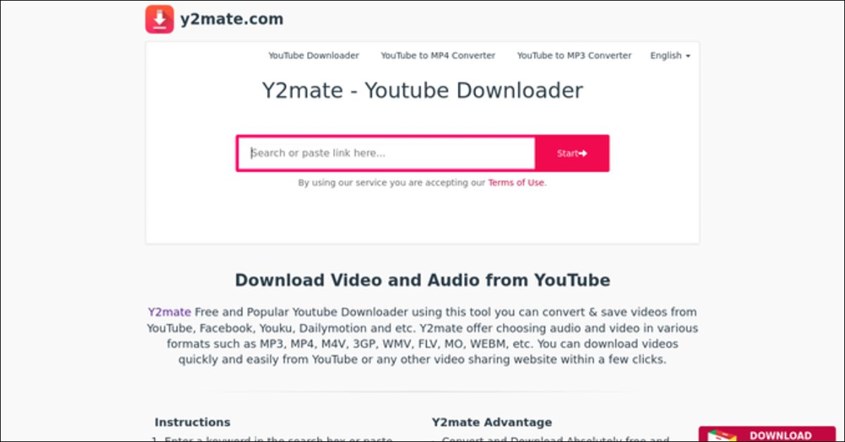
Cara ketika untuk download video YouTube ke galeri HP yaitu lewat situs Y2Mate.com. Berikut ini cara mengunduhnya:
- Buka aplikasi YouTube di handphone dan cari video yang ingin diunduh.
- Lalu, copy link dari video tersebut.
- Selanjutnya, buka website Y2Mate,com dan paste link pada kolom yang sudah tersedia.
- Pilih opsi format “Video”.
- Kemudian, jangan lupa untuk memilih resolusi video sesuai dengan keinginan. Anda bisa memilih 720p atau Full HD.
- Setelah itu, pilih opsi “Donwnload”.
- Proses pengunduhan pun akan berjalan dan video akan tersimpan di folder Dowload nantinya.
Apabila video gagal disimpan, artinya memori HP penuh dan Anda perlu menghapus file-file atau aplikasi yang tidak dipakai agar memori kembali lega.
BACA JUGA: 6 Cara Menghilangkan Iklan di HP Tanpa Aplikasi, Aman dan Bersih!
Menggunakan Aplikasi SnapTube
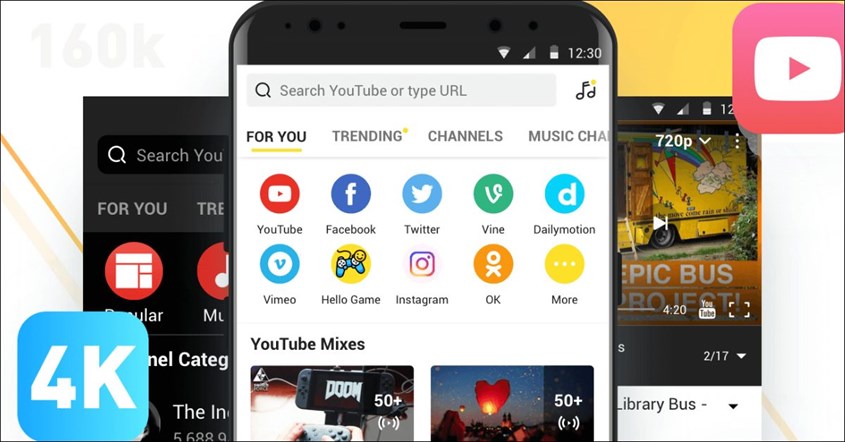
Selain melalui situs yang sudah disebutkan sebelumnya, Anda juga bisa mengunduh video YouTube ke galeri HP dengan aplikasi SnapTube. Berikut cara-caranya:
- Instal aplikasi Snaptube di handphone Anda lewat tautan ini: https://www.snaptube.com/id/
- Setelah aplikasi selesai diunduh, Anda bisa langsung mencari video yang ingin di-download dan salin link-nya.
- Buka aplikasi SnapTube dan tempel link video pada kolom pencarian yang disediakan.
- Atur resolusi dan format video terlebih dahulu.
- Selanjutnya, pilih opsi “Download” dan tunggu prosesnya berjalan.
- Video akan langsung tersimpan di galeri setelah selesai diunduh.
BACA JUGA: Cara Menyambung HP ke TV, Dengan dan Tanpa Kabel!
Lewat Aplikasi HD Video Downloader App
Cara terakhir untuk download video YouTube ke galeri HP adalah dengan menggunakan aplikasi HD Video Downloader App dari pengembang Leap Fitness Group. Aplikais ini bisa Anda temukan di Play Store maupun App Store. Jika ingin mencoba aplikasi ini untuk mengunduh video favorit, silakan ikuti langkah-langkah di bawah ini:
- Unduh aplikasi HD Video Downloader App di handphone Anda.
- Cari video yang ingin Anda download dari YouTube dan copy link-nya.
- Buka aplikasi HD Video Downloader dan paste link di kolom yang tersedia.
- Pilih format serta resolusi video yang ingin diunduh.
- Jika sudah, tunggu proses pengunduhan selesai.
- Anda bisa melihat hasil unduhan di bagian Downloads.
Dengan mengunduh video YouTube ke galeri HP, Anda jadi bisa menonton dengan mudah dan tidak perlu menghubungkan handphone ke jaringan internet. Selamat mencoba!


