Tips & Trick
4 Cara Mematikan Touchpad Laptop dengan Mudah dan Cepat
Banyak yang ingin mengetahui cara mematikan touchpad laptop, terutama bagi pengguna yang lebih nyaman menggunakan mouse eksternal untuk bekerja atau bermain game. Menggunakan laptop dengan touchpad yang tetap aktif memang sering kali menyebabkan kursor bergerak sendiri akibat tersentuh telapak tangan secara tidak sengaja.
Untungnya, Anda bisa menonaktifkan fitur tersebut dengan berbagai metode yang praktis agar produktivitas semakin meningkat. Simak penjelasan selengkapnya dalam ulasan berikut ini.
Apa Itu Touchpad?
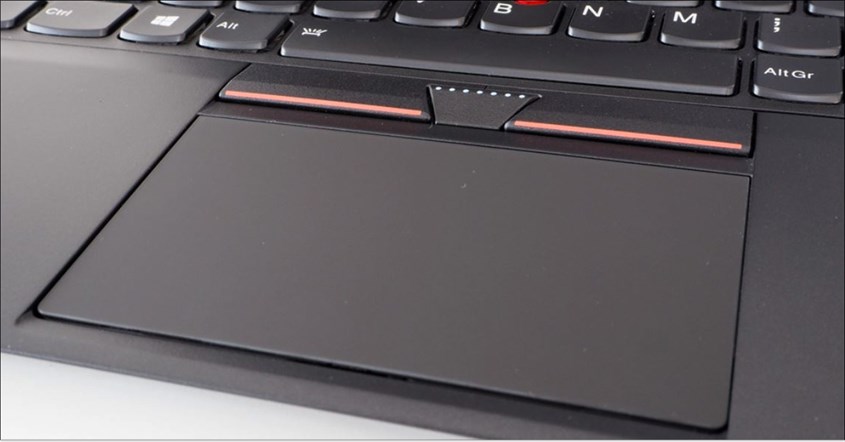
Touchpad merupakan perangkat penunjuk atau pointing device yang terintegrasi langsung pada bodi komputer portabel sebagai pengganti fungsi mouse konvensional. Teknologi ini bekerja menggunakan sensor kapasitif yang mendeteksi posisi dan gerakan jari pengguna di atas permukaannya yang sensitif terhadap sentuhan. Seiring perkembangan teknologi, komponen ini tidak hanya berfungsi menggerakkan kursor, tetapi juga mendukung berbagai perintah kompleks melalui kombinasi gerakan beberapa jari sekaligus.
Kehadiran fitur ini sangat krusial bagi mobilitas pengguna karena memungkinkan pengoperasian perangkat di mana saja tanpa harus membawa beban tambahan berupa mouse kabel maupun nirkabel. Produsen sering menyematkan area sentuh ini tepat di bawah tombol spasi untuk memudahkan akses tangan saat sedang mengetik dalam waktu lama. Meskipun ukurannya berbeda-beda, prinsip kerja dasarnya tetap sama, yakni mengubah sinyal analog dari sentuhan menjadi perintah digital pada sistem operasi.
Tanpa pengaturan yang tepat, gesekan kecil dari telapak tangan dapat membuat kursor berpindah secara acak dan mengganggu alur kerja. Itulah alasan mengapa banyak pengguna memilih untuk mencari solusi teknis guna menonaktifkan fungsi sensor ini ketika mereka sudah memiliki akses ke perangkat input eksternal yang lebih stabil.
Fungsi Touchpad Laptop
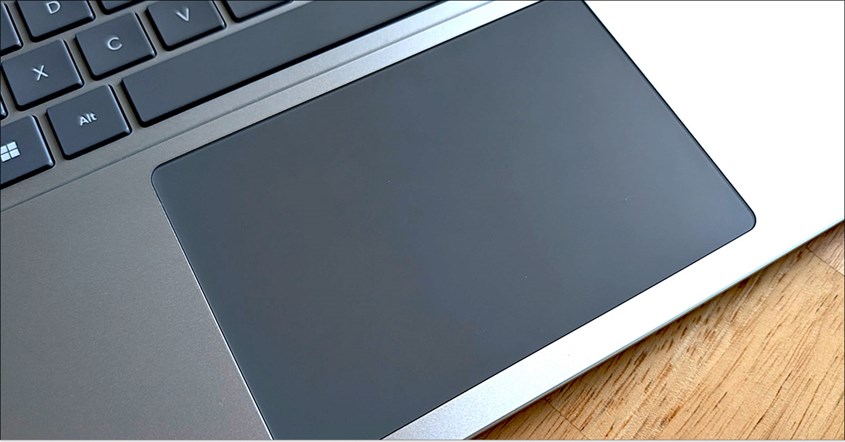
Fungsi utama dari perangkat input ini adalah memberikan kendali penuh terhadap navigasi antarmuka pengguna pada sistem operasi tanpa memerlukan ruang kerja yang luas. Anda dapat melakukan klik kiri, klik kanan, hingga melakukan drag and drop hanya dengan ketukan jari yang ringan dan presisi. Keunggulan ini membuat pengerjaan tugas di tempat sempit seperti di dalam pesawat atau kereta api tetap bisa berjalan dengan lancar dan efisien.
Selain navigasi dasar, fitur modern pada perangkat ini telah mendukung sistem multi-touch gestures yang sangat memudahkan aktivitas multitasking setiap harinya. Pengguna dapat melakukan scrolling halaman web dengan dua jari, melakukan zoom in dan zoom out pada foto, hingga berpindah antar jendela aplikasi hanya dengan sapuan jari. Kemampuan ini memberikan pengalaman interaksi yang lebih intuitif dan cepat dibandingkan harus mencari tombol tertentu pada layar secara manual.
Manfaat lain yang sering dirasakan adalah kemudahan dalam mengontrol sistem operasi secara menyeluruh bahkan saat kondisi baterai sedang kritis. Perangkat ini biasanya memakan daya yang sangat sedikit dibandingkan menggunakan mouse gaming yang memiliki lampu RGB atau sensor laser tingkat tinggi. Jika Anda sedang mencari laptop baterai tahan lama, efisiensi penggunaan perangkat input bawaan seperti ini menjadi salah satu faktor yang mendukung ketahanan baterai secara keseluruhan.
Cara Mematikan Touchpad Laptop
Menonaktifkan fitur navigasi bawaan dapat dilakukan dengan beberapa metode mulai dari penggunaan tombol fisik hingga melalui pengaturan perangkat lunak yang tersedia di dalam sistem. Berikut adalah panduan langkah demi langkah untuk membantu Anda mengelola penggunaan area sentuh pada perangkat dengan lebih fleksibel.
Mematikan Touchpad Melalui Pengaturan Laptop
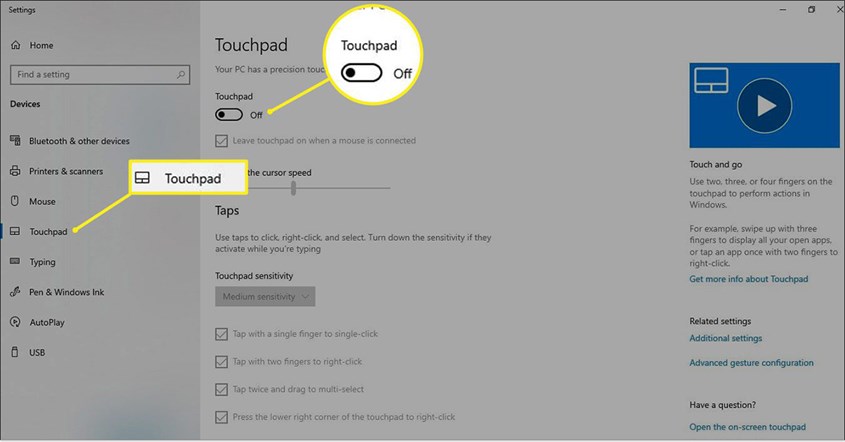
Metode pertama yang paling umum digunakan oleh pengguna Windows 10 dan Windows 11 adalah melalui menu Settings yang tersedia secara default. Anda cukup menekan tombol Windows di keyboard, kemudian pilih ikon gerigi untuk masuk ke menu pengaturan sistem secara menyeluruh. Di dalam menu ini, Anda akan menemukan opsi Devices atau Bluetooth & Devices yang memuat pengaturan khusus untuk perangkat input yang terhubung.
Cari menu bertajuk Touchpad pada kolom sebelah kiri atau daftar menu yang tersedia untuk melihat sakelar aktif/nonaktif yang ada di sana. Dengan menggeser tombol tersebut ke posisi Off, sensor sentuh akan langsung berhenti merespons gerakan jari Anda seketika tanpa perlu melakukan restart perangkat. Langkah ini memberikan keuntungan berupa kontrol yang cepat jika Anda ingin mengaktifkannya kembali sewaktu-waktu saat mouse eksternal tidak tersedia.
Mematikan Touchpad Laptop dengan Tombol Keyboard
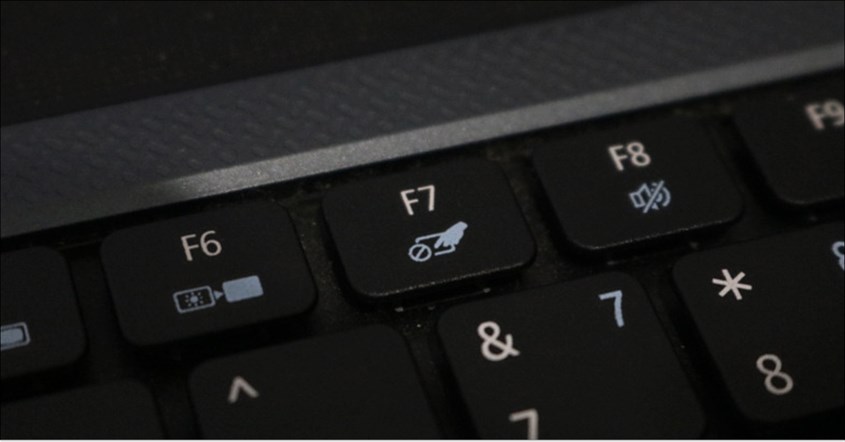
Banyak produsen perangkat seperti ASUS atau HP menyediakan tombol pintas khusus pada barisan tombol fungsi (F1-F12) untuk mematikan sensor sentuh secara instan. Biasanya, Anda perlu menekan kombinasi tombol Fn bersamaan dengan salah satu tombol F yang memiliki ikon gambar touchpad yang dicoret atau disentuh jari. Cara ini sangat efektif bagi pengguna laptop 14 inch yang sering berpindah-pindah lokasi kerja dan butuh kepraktisan tinggi.
Keuntungan utama menggunakan tombol pintas adalah Anda tidak perlu masuk ke menu pengaturan yang memakan waktu cukup lama saat sedang terburu-buru. Namun, perlu diperhatikan bahwa terkadang keyboard laptop tidak berfungsi dengan benar jika driver yang diperlukan belum terpasang dengan sempurna di sistem. Pastikan semua driver pabrikan sudah terinstal agar fitur tombol pintas ini dapat bekerja dengan maksimal untuk kenyamanan penggunaan harian Anda.
Mematikan Touchpad Laptop Melalui Control Panel
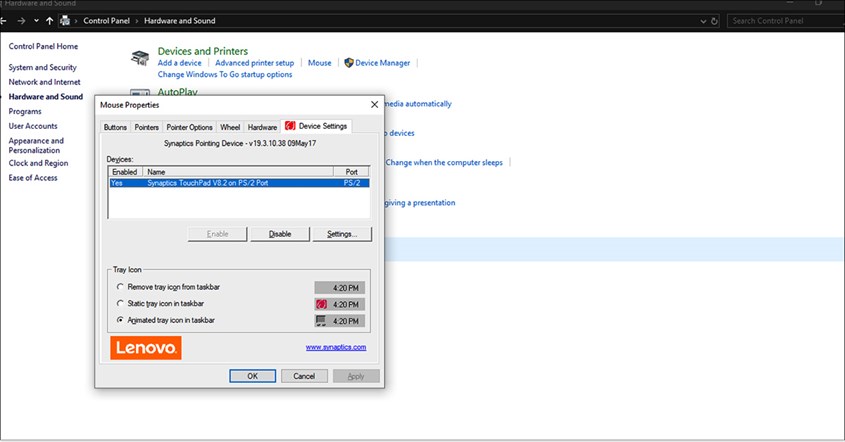
Bagi Anda yang lebih terbiasa dengan tampilan klasik Windows, menggunakan Control Panel tetap menjadi cara mematikan touchpad laptop yang sangat andal dan mendetail. Anda bisa mencarinya melalui kolom pencarian di Taskbar, kemudian pilih menu Hardware and Sound untuk mengakses pengaturan perangkat keras. Klik pada opsi Mouse, dan sebuah jendela baru akan muncul yang berisi berbagai tab pengaturan sensitivitas serta konfigurasi tombol.
Pilih tab yang biasanya bernama Device Settings atau ELAN/Synaptics sesuai dengan merek komponen yang tertanam di dalam perangkat Anda. Di sana, Anda akan melihat tombol Disable yang bisa diklik untuk menonaktifkan fungsi sensor secara menyeluruh melalui level sistem. Metode ini memberikan hasil yang lebih permanen dibandingkan pengaturan di menu Settings, sehingga sangat cocok bagi pengguna yang jarang sekali menggunakan fitur sentuh bawaan.
Mematikan Touchpad Saat Mouse Eksternal Terhubung
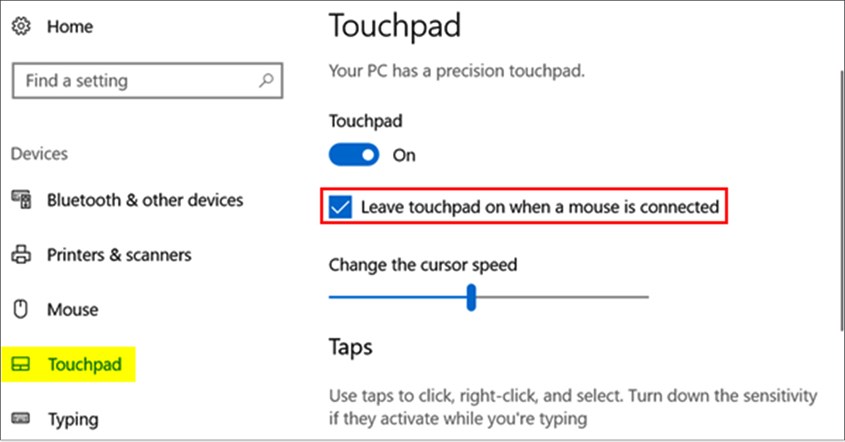
Windows menyediakan fitur otomatis yang sangat cerdas untuk mendeteksi keberadaan mouse kabel atau nirkabel yang sedang terpasang di port USB. Di dalam menu Settings Touchpad, terdapat kotak centang yang berbunyi "Leave touchpad on when a mouse is connected" yang bisa Anda hilangkan tandanya. Dengan menonaktifkan opsi ini, sistem akan secara otomatis mematikan sensor sentuh begitu Anda mencolokkan mouse eksternal ke perangkat.
Cara ini sangat membantu bagi pengguna laptop 15 inch yang sering menggunakannya sebagai pengganti komputer desktop di meja kerja. Anda tidak perlu lagi repot mematikan dan menyalakan fitur secara manual setiap kali ingin bekerja atau bermain game dengan presisi tinggi. Begitu mouse dicabut, sistem akan mengaktifkan kembali sensor sentuh secara otomatis sehingga Anda tetap bisa melakukan navigasi saat sedang bepergian tanpa hambatan.
FAQ Seputar Cara Mematikan Touchpad Laptop
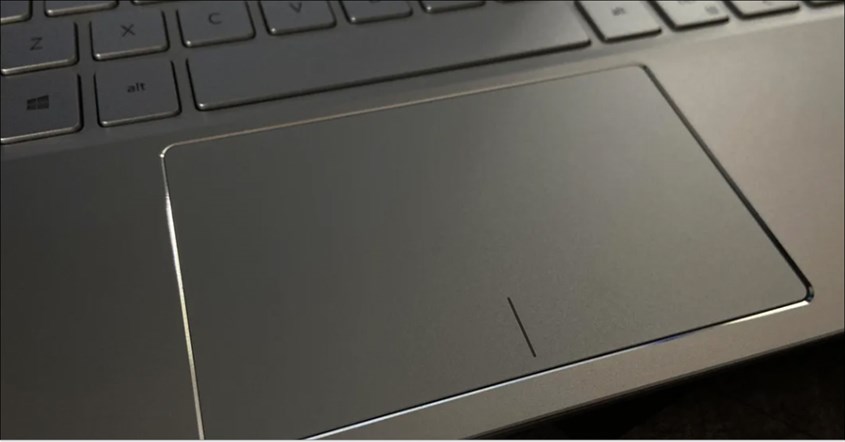
Berbagai pertanyaan sering muncul mengenai pengelolaan perangkat input ini, terutama terkait masalah teknis atau kebutuhan penggunaan jangka panjang yang berbeda-beda bagi setiap orang. Berikut adalah jawaban atas beberapa kendala yang paling sering dihadapi oleh para pengguna saat mencoba mengatur fitur navigasi pada perangkat mereka.
Apakah touchpad laptop bisa dimatikan permanen?
Secara teknis, Anda bisa menonaktifkan fitur ini secara permanen melalui Device Manager yang ada di dalam sistem operasi Windows. Dengan mencari bagian Mice and other pointing devices, Anda dapat mengeklik kanan pada driver perangkat tersebut dan memilih opsi Disable Device. Tindakan ini akan menghentikan fungsi sensor sepenuhnya bahkan setelah perangkat dinyalakan ulang berkali-kali di kemudian hari.
Manfaat dari mematikan secara permanen adalah mencegah terjadinya konflik driver atau sentuhan yang tidak disengaja selamanya tanpa perlu mengecek pengaturan lagi. Namun, pastikan Anda selalu menyediakan mouse cadangan karena navigasi akan menjadi sangat sulit jika mouse eksternal tiba-tiba rusak. Untuk pengguna laptop 13 inch yang ultra-portabel, disarankan untuk tetap menggunakan metode otomatis agar fungsi fleksibilitas perangkat tidak hilang sepenuhnya.
Kenapa touchpad laptop tidak bisa dimatikan?
Masalah ini biasanya terjadi karena driver atau perangkat lunak pengendali yang terpasang sudah usang atau tidak kompatibel dengan versi sistem operasi terbaru. Jika driver asli dari pabrikan hilang, sistem mungkin menggunakan driver generik yang tidak memiliki fitur kontrol untuk mematikan sensor melalui tombol pintas. Anda perlu mengunjungi situs resmi merek perangkat Anda untuk mengunduh driver terbaru agar semua fitur kontrol dapat berfungsi kembali dengan normal.
Selain masalah perangkat lunak, terkadang pengaturan di dalam BIOS juga dapat memengaruhi kemampuan sistem operasi untuk mengontrol perangkat input tersebut. Jika Anda mendapatkan laptop murah spek tinggi, pastikan untuk selalu melakukan update sistem secara berkala guna menghindari bug teknis seperti ini. Mengecek kondisi fisik kabel fleksibel di dalam perangkat juga bisa menjadi solusi terakhir jika semua metode perangkat lunak telah dicoba tetapi tetap gagal memberikan hasil.
Memahami cara mematikan touchpad laptop dengan benar akan memberikan Anda kebebasan penuh dalam mengatur kenyamanan saat bekerja di berbagai situasi. Dengan mengikuti langkah-langkah di atas, masalah kursor yang melompat sendiri atau gangguan saat mengetik dapat segera teratasi sehingga produktivitas Anda tetap terjaga.
Ingin belanja produk elektronik tanpa repot keluar rumah? Di erablue.id, semua kebutuhan elektronik bisa Anda temukan hanya dengan beberapa klik. Tidak perlu lagi datang ke toko langsung, karena Erablue hadir sebagai toko elektronik online yang praktis, lengkap, dan terpercaya.
Untuk memberikan pengalaman belanja yang lebih nyaman, Erablue juga menyediakan berbagai kemudahan seperti:
- Gratis Pengiriman dan Pemasangan*.
- Layanan 1 Tukar 1 untuk produk cacat pabrik*.
- Garansi resmi.
*Syarat dan ketentuan berlaku.
-
 7 Cara Mengembalikan Kontak WA yang Hilang Setelah Reset dengan Cepat!
2 hari yang lalu
7 Cara Mengembalikan Kontak WA yang Hilang Setelah Reset dengan Cepat!
2 hari yang lalu
-
10 Aplikasi Al-Qur'an Terbaik 2026, Bisa Belajar Tajwid!
2 hari yang lalu
-
Kenapa WhatsApp Keluar Sendiri? Ini 6 Solusi Cepatnya!
2 hari yang lalu
-
10 Cara Mengembalikan Foto yang Terhapus di WA, Mudah!
2 hari yang lalu


