Tips & Trick
10 Cara Memperbaiki WhatsApp yang Tidak Bisa Dibuka, Praktis!
WhatsApp yang tidak bisa dibuka memang bikin panik, apalagi kalau dipakai untuk kerja, sekolah, atau komunikasi penting. Kabar baiknya, masalah ini sering kali bisa diatasi dengan langkah sederhana tanpa perlu servis handphone. Dengan memahami cara memperbaiki whatsapp yang tidak bisa dibuka, Anda bisa kembali chat dengan lancar dan menghindari stres karena aplikasi error.
Cara Memperbaiki WhatsApp yang Tidak Bisa Dibuka
Masalah WhatsApp error bisa muncul karena banyak hal, mulai dari koneksi internet yang tidak stabil, cache yang menumpuk, hingga aplikasi yang belum diperbarui. Berikut beberapa cara yang paling sering berhasil dan mudah dicoba, baik untuk memperbaiki WA di HP Android maupun memperbaiki WA di iPhone.
Restart Perangkat
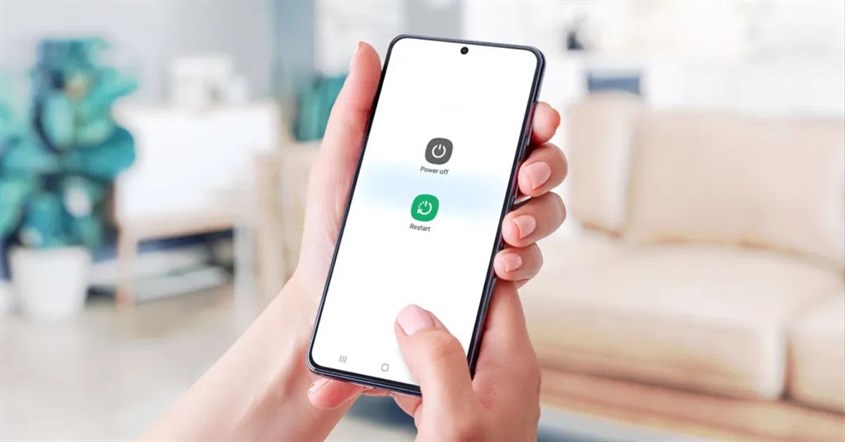
Langkah paling sederhana ini sering kali justru paling efektif. Saat ponsel direstart, sistem akan menyegarkan proses yang berjalan di latar belakang, termasuk aplikasi yang mungkin macet.
Cara ini berguna jika WhatsApp force close atau berhenti di layar awal. Setelah handphone menyala kembali, coba buka WhatsApp lagi dan lihat apakah masalahnya sudah hilang. Selain cepat, langkah ini juga aman karena tidak menghapus data apa pun.
Periksa Koneksi Internet

WhatsApp membutuhkan koneksi internet yang stabil agar bisa dibuka dengan normal. Jika jaringan lambat, putus-putus, atau sedang bermasalah, aplikasi bisa gagal memuat pesan dan terlihat seperti tidak bisa dibuka.
Coba ganti dari Wi-Fi ke data seluler, atau sebaliknya. Anda juga bisa membuka situs lain untuk memastikan internet benar-benar aktif. Dengan cara ini, Anda bisa tahu apakah masalahnya ada di WhatsApp atau di jaringan.
Tutup Paksa dan Buka Ulang WhatsApp
Jika aplikasi hanya diam di layar putih atau langsung keluar sendiri, kemungkinan prosesnya sedang error. Menutup paksa WhatsApp akan menghentikan proses yang macet, lalu membuka ulang aplikasinya dari awal.
Langkah ini membantu menyegarkan aplikasi tanpa harus menghapus data. Di Android, Anda bisa masuk ke pengaturan aplikasi lalu pilih paksa berhenti. Di iPhone, tutup aplikasi dari app switcher, lalu buka lagi. Cara ini sering efektif untuk mengatasi WhatsApp error ringan.
Perbarui Aplikasi WhatsApp
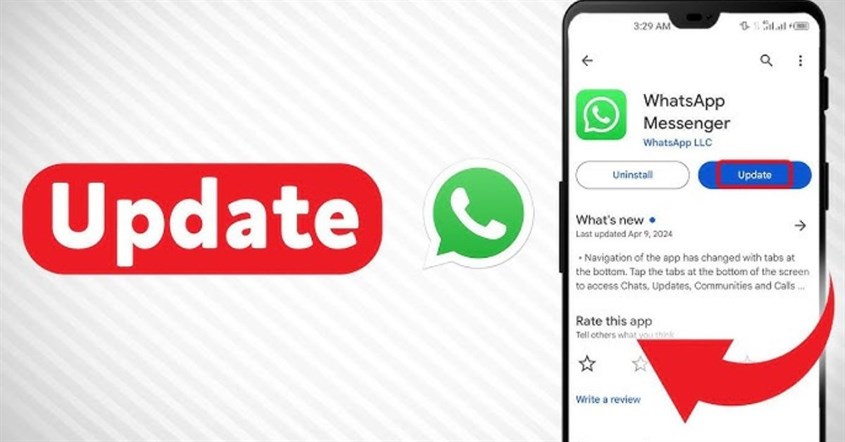
Versi WhatsApp yang lama bisa saja tidak cocok dengan sistem perangkat atau memiliki bug. Karena itu, memperbarui aplikasi penting untuk menjaga performa dan stabilitas.
Dengan update terbaru, Anda juga biasanya mendapat perbaikan keamanan dan fitur yang lebih baik. Buka Play Store atau App Store, lalu cek apakah ada pembaruan untuk WhatsApp. Ini sangat membantu jika Anda ingin mencegah aplikasi sering crash.
Hapus Cache Aplikasi
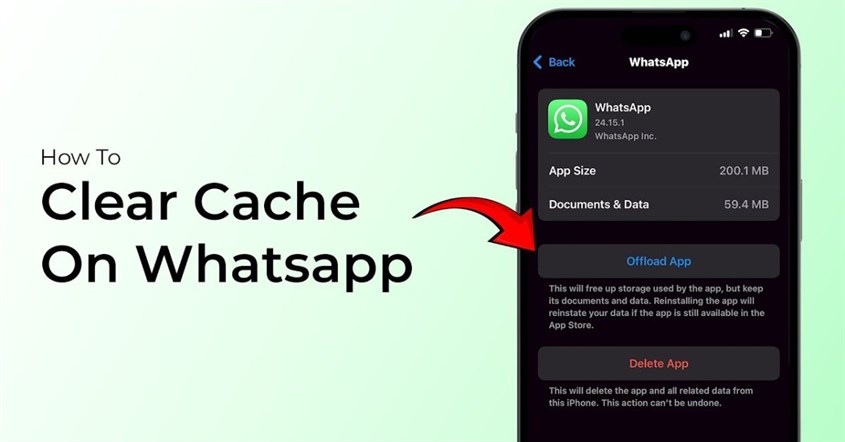
Cache adalah data sementara yang membantu aplikasi berjalan lebih cepat. Namun, kalau terlalu banyak menumpuk, cache justru bisa membuat WhatsApp lemot atau gagal dibuka.
Di Android, Anda bisa menghapus cache lewat pengaturan aplikasi. Langkah ini tidak menghapus chat, jadi relatif aman. Setelah cache dibersihkan, aplikasi biasanya terasa lebih ringan dan lebih stabil saat dibuka.
Bebaskan Ruang Penyimpanan
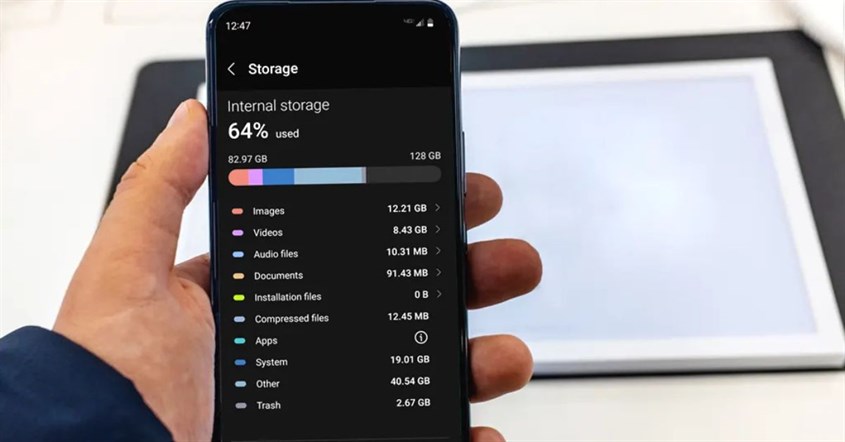
Penyimpanan yang hampir penuh bisa membuat aplikasi sulit berjalan normal. WhatsApp butuh ruang kosong untuk memuat media, menyimpan file sementara, dan menjalankan proses sistem.
Coba hapus file yang tidak penting, pindahkan foto atau video ke cloud, atau bersihkan aplikasi yang jarang dipakai. Dengan ruang yang cukup, WhatsApp biasanya lebih mudah dibuka dan tidak mudah macet. Ini juga membantu HP Android bekerja lebih responsif.
Periksa Izin Aplikasi WhatsApp
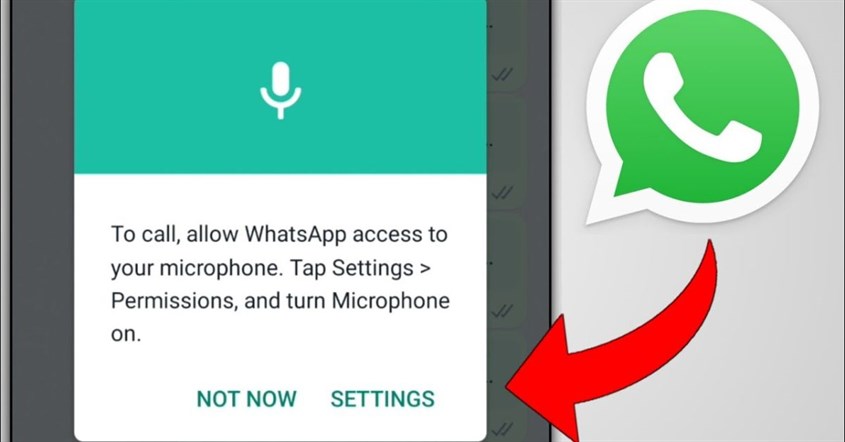
WhatsApp membutuhkan beberapa izin dasar, seperti akses ke penyimpanan, kontak, kamera, atau mikrofon. Jika izin ini tidak aktif, aplikasi bisa mengalami gangguan saat dibuka atau saat digunakan.
Masuk ke pengaturan aplikasi dan pastikan izin yang dibutuhkan sudah diberikan. Langkah ini penting agar WhatsApp bisa berjalan normal dan semua fiturnya berfungsi. Jika Anda sering gagal mengirim foto atau membuka media, ini bisa jadi penyebabnya.
Copot dan Pasang Ulang WhatsApp
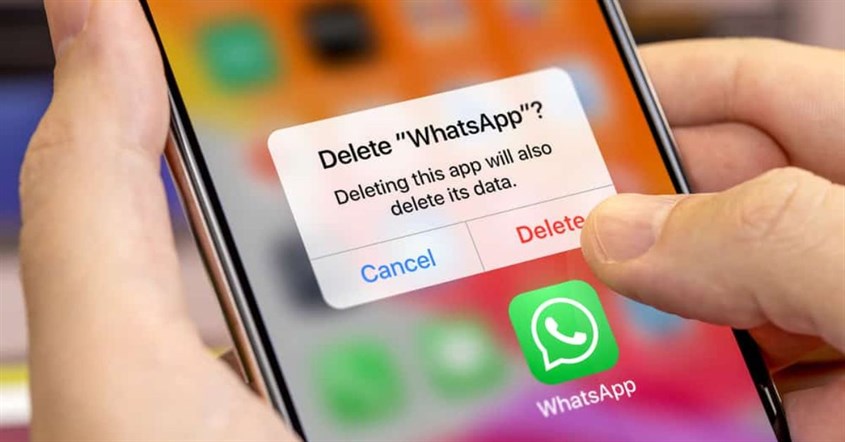
Jika semua cara sebelumnya belum berhasil, instal ulang bisa menjadi solusi terakhir yang cukup ampuh. Menghapus lalu memasang ulang aplikasi akan membersihkan file aplikasi yang rusak.
Sebelum melakukannya, pastikan Anda sudah melakukan backup WhatsApp chat agar pesan penting tidak hilang. Setelah instal ulang, masuk kembali dengan nomor yang sama. Cara ini sering berhasil untuk mengatasi masalah aplikasi utama yang terus error.
Periksa Status Akun dan Pemblokiran
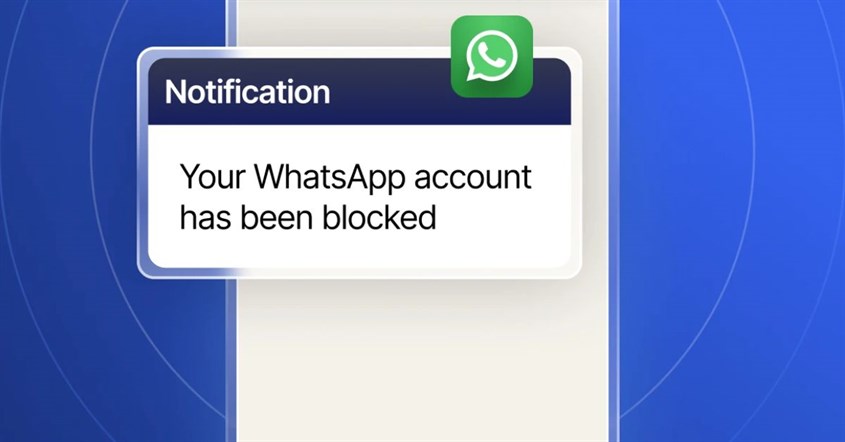
Kadang masalah bukan pada aplikasi, tetapi pada akun WhatsApp itu sendiri. Akun yang diblokir sementara atau terkena pembatasan bisa membuat aplikasi sulit digunakan.
Jika Anda memakai aplikasi mod atau melakukan aktivitas yang melanggar kebijakan, risiko pemblokiran lebih besar. Pastikan akun Anda aman dan gunakan aplikasi resmi. Dengan begitu, Anda bisa menghindari masalah yang lebih serius di kemudian hari.
Perbarui Sistem Operasi Perangkat
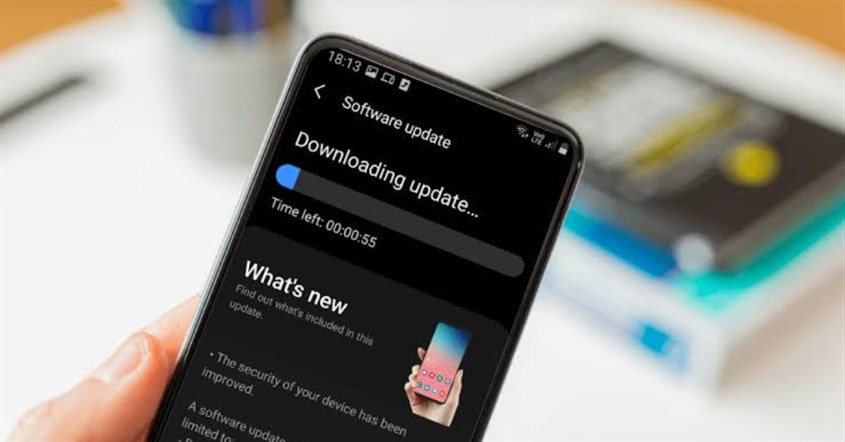
WhatsApp juga bergantung pada sistem operasi ponsel. Jika OS terlalu lama, aplikasi bisa jadi tidak kompatibel dan akhirnya gagal dibuka.
Cek pembaruan sistem di pengaturan perangkat, lalu instal jika tersedia. Langkah ini penting untuk menjaga keamanan, stabilitas, dan kompatibilitas aplikasi. Baik di Android maupun iPhone, update sistem sering membantu memperbaiki bug yang mengganggu. HP keluaran terbaru biasanya sudah dilengkapi dengan sistem operasi terbaru dan kompatibel dengan Whatsapp.
Tips Menghindari WhatsApp yang Tidak Bisa Dibuka
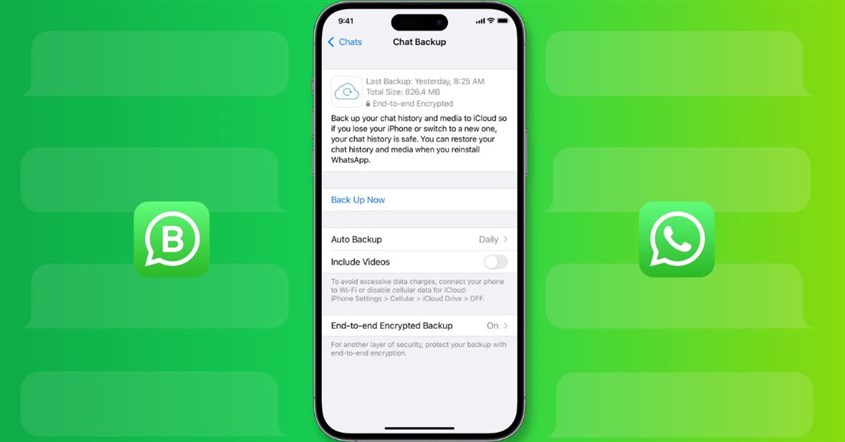
Setelah WhatsApp kembali normal, ada baiknya Anda mencegah masalah yang sama terulang. Pencegahan ini jauh lebih nyaman daripada harus memperbaiki error berulang kali. Dengan kebiasaan yang tepat, aplikasi akan lebih stabil dan data Anda juga lebih aman.
Rutin Buat Cadangan Pesan
Backup Whatsapp chat sangat penting karena dapat melindungi chat, foto, dan file penting jika aplikasi bermasalah. Dengan cadangan, Anda bisa memulihkan percakapan saat reinstall atau pindah perangkat. Pastikan Anda rutin melakukan backup agar chat tidak hilang saat Whatsapp tidak bisa dibuka.
Cek Apakah Akun WA Terkena Blokir
Jika WhatsApp tiba-tiba tidak bisa dibuka, cek juga apakah akun Anda sedang dibatasi. Ini penting agar Anda tahu apakah masalahnya ada di aplikasi atau di akun. Jika ingin memindahkan akun ke perangkat lain, pastikan Anda tahu bagaimana cara menautkan Whatsapp ke HP lain. Dengan cara ini, Anda dapat mengakses Whatsapp dari perangkat lain ketika tidak bisa dibuka di handphone.
Gunakan Versi Resmi, Bukan Mod
WhatsApp Mod memang terlihat menarik, tetapi risikonya besar. Aplikasi tidak resmi lebih mudah error, diblokir, atau gagal dibuka. Karena itu, gunakan versi resmi agar lebih aman dan stabil.
Pertanyaan yang Sering Diajukan Mengenai WhatsApp yang Tidak Bisa Dibuka
Bagaimana cara mengatasi WhatsApp Web tidak bisa dibuka di laptop?
Coba periksa koneksi internet, bersihkan cache browser, lalu muat ulang halaman WhatsApp Web. Jika masih gagal, pastikan ponsel Anda terhubung ke internet dan gunakan panduan Whatsapp web untuk langkah yang lebih lengkap. Kadang masalah juga muncul karena browser belum diperbarui atau sesi login sudah kedaluwarsa.
Bagaimana cara memulihkan chat setelah reinstall WhatsApp?
Saat memasang ulang WhatsApp, login dengan nomor yang sama lalu pilih opsi pulihkan dari cadangan. Proses ini akan mengembalikan chat yang sudah tersimpan di Google Drive atau iCloud. Karena itu, backup rutin sangat penting agar pesan tidak hilang. Anda juga bisa melakukan cara memindahkan Whatsapp ke HP baru.
Kalau Anda sering bergantung pada WhatsApp untuk aktivitas harian, jangan tunggu sampai error lagi. Coba langkah-langkah di atas sekarang, lalu jaga kebiasaan pencegahannya agar chat tetap lancar. Untuk tips tambahan dalam menggunakan Whatsapp agar privasi terjaga, Anda juga bisa pelajari cara mematikan last seen WA dan cara Whatsapp blur di laptop.
Ingin belanja produk elektronik tanpa repot keluar rumah? Di erablue.id, semua kebutuhan elektronik bisa Anda temukan hanya dengan beberapa klik. Tidak perlu lagi datang ke toko langsung, karena Erablue hadir sebagai toko elektronik online yang praktis, lengkap, dan terpercaya. Untuk memberikan pengalaman belanja yang lebih nyaman, Erablue juga menyediakan berbagai kemudahan seperti:
- Gratis Pengiriman dan Pemasangan*.
- Layanan 1 Tukar 1 untuk produk cacat pabrik*.
- Garansi resmi.
*syarat dan ketentuan berlaku
-
 7 Cara Mengembalikan Kontak WA yang Hilang Setelah Reset dengan Cepat!
2 hari yang lalu
7 Cara Mengembalikan Kontak WA yang Hilang Setelah Reset dengan Cepat!
2 hari yang lalu
-
10 Aplikasi Al-Qur'an Terbaik 2026, Bisa Belajar Tajwid!
2 hari yang lalu
-
Kenapa WhatsApp Keluar Sendiri? Ini 6 Solusi Cepatnya!
2 hari yang lalu
-
10 Cara Mengembalikan Foto yang Terhapus di WA, Mudah!
2 hari yang lalu


