Tips & Trick
8 Cara Mengubah PDF ke Word di Laptop, Cepat dan Gratis!
Mengonversi file PDF ke Word sudah menjadi kebutuhan umum, terutama bagi pelajar, mahasiswa, dan pekerja kantoran yang sering mengelola dokumen digital. PDF memang nyaman untuk dibaca, tetapi sulit diedit tanpa alat yang tepat.
Jadi, memahami cara mengubah format PDF ke Word bisa membantu mempercepat pekerjaan dan meningkatkan efisiensi. Simak berbagai cara mengubah PDF ke Word di laptop baik tanpa aplikasi, menggunakan software, maupun secara online berikut ini.
Cara Mengubah PDF ke Word di Laptop dengan Microsoft Word
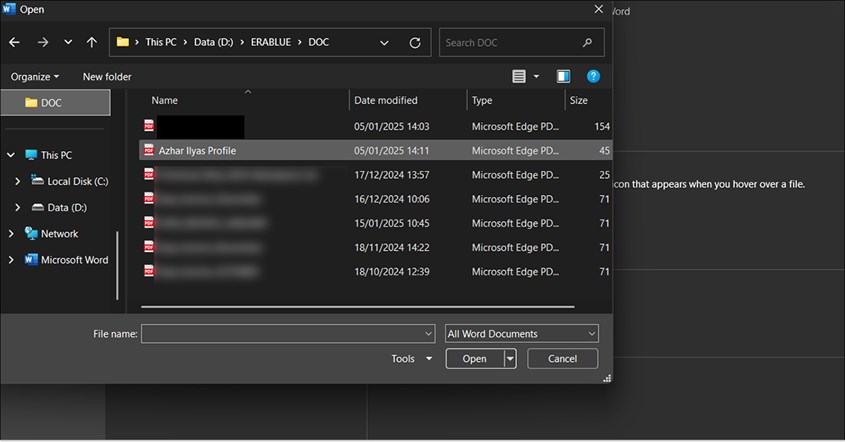
File Word lebih mudah diedit dibandingkan PDF. Teks dapat diubah, ditambah, atau dihapus dengan fleksibilitas penuh sesuai kebutuhan. Setelah dikonversi ke Word, pengguna bisa mengatur format, mengubah font, menyesuaikan spasi, serta menambahkan header dan footer.
- Buka Microsoft Word di laptop dan akses menu "Open" untuk memilih lokasi penyimpanan file PDF yang ingin dikonversi.
- Pilih file PDF yang akan diubah menjadi dokumen Word, lalu klik "Open" untuk memulai proses konversi.
- Setelah itu, muncul jendela informasi yang menjelaskan bahwa sistem membutuhkan waktu untuk mengonversi file PDF ke Word.
- Klik "OK" untuk melanjutkan proses konversi hingga file PDF berhasil dibuka dalam format Word.
- Setelah dokumen terbuka, lakukan pengeditan sesuai kebutuhan sebelum menyimpannya sebagai file Word baru.
BACA JUGA: 10 Cara Screenshot di Laptop Windows dan MacOS
Cara Mengubah PDF ke Word di Laptop via Google Docs
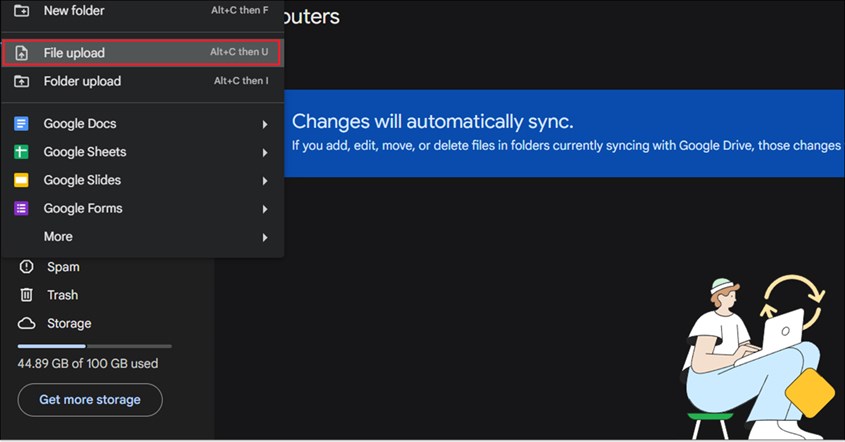
Mengonversi file PDF ke Word bisa dilakukan dengan mudah melalui Google Docs tanpa perlu aplikasi tambahan. Proses ini memungkinkan dokumen PDF yang awalnya hanya bisa dibaca menjadi file yang dapat diedit di Word. Berikut cara ubah PDF ke Word di laptop terbaik menggunakan Google Docs.
- Akses Google Drive dan masuk menggunakan akun Google. Jika belum memiliki akun, lakukan pendaftaran terlebih dahulu.
- Klik tombol "+ Baru" di kiri atas, lalu pilih "Unggah File" untuk mengunggah PDF dari perangkat ke Google Drive.
- Setelah file terunggah, klik dua kali untuk membukanya. Secara default, file akan ditampilkan menggunakan Google Docs.
- Pilih opsi "Buka dengan" di bagian atas, lalu klik "Google Docs" agar file dapat dikonversi ke format yang bisa diedit.
- Setelah terbuka di Google Docs, klik "File," pilih "Unduh," lalu pilih "Microsoft Word (.docx)" untuk menyimpannya sebagai dokumen Word.
Cara Mengubah PDF ke Word di Laptop dengan WPS Office
Mengonversi file PDF ke Word bisa dilakukan dengan mudah menggunakan WPS Office. Dengan fitur bawaan, pengguna tidak perlu ekstrak file di laptop. Berikut cara mengubah file PDF ke Word di laptop menggunakan WPS Office.
- Unduh dan instal WPS Office di komputer.
- Jalankan WPS Office di laptop, lalu akses menu "PDF" yang terletak di bilah navigasi kiri.
- Klik menu "Open" di bilah atas, cari file PDF yang ingin dikonversi, lalu klik "Open" untuk membukanya.
- Setelah dokumen terbuka, pilih "PDF to Word" di bilah atas, atur halaman yang dikonversi, pilih format, lalu klik "Convert."
- Setelah konversi selesai, file akan terbuka di tab baru. Klik "Save as" untuk menyimpan hasil konversi ke folder yang diinginkan.
BACA JUGA: Fungsi Tombol F1 Sampai F12, Ini Penjelasan Selengkapnya
Cara Mengubah PDF ke Word di Laptop via Adobe Acrobat Pro

Mengubah file PDF ke Word bisa dilakukan dengan mudah menggunakan Adobe Acrobat Pro. Fitur ekspor PDF di aplikasi ini memungkinkan konversi langsung ke format Word, bahkan untuk file yang berisi teks yang dipindai. Berikut adalah langkah-langkah untuk mengonversi PDF ke Word menggunakan Adobe Acrobat Pro.
- Buka Adobe Acrobat Pro di laptop dan pilih file PDF yang ingin diubah menjadi dokumen Word.
- Klik menu "File," lalu pilih "Export To" atau "Save As Other." Pilih opsi "Microsoft Word" dan tentukan format ".docx" atau "Word 97-2003."
- Jika PDF berisi teks yang dipindai, Acrobat akan secara otomatis menjalankan pengenalan teks.
- Setelah konversi selesai, beri nama file, tentukan lokasi penyimpanan, dan klik "Save" untuk menyimpan dokumen Word.
BACA JUGA: Cara Mengatasi Laptop Freeze, Agar Produktivitas Tidak Berhenti
Cara Mengubah PDF ke Word di Laptop Tanpa Aplikasi via iLovePDF
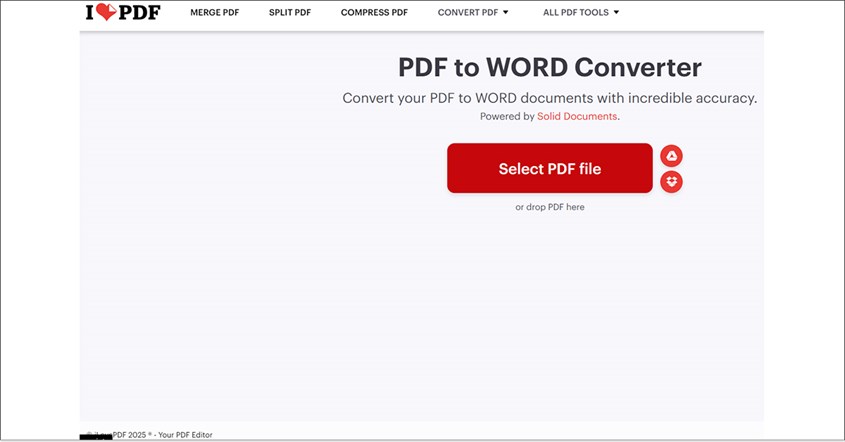
iLovePDF adalah layanan online yang mudah digunakan untuk mengonversi file PDF ke format Word. Dengan hanya beberapa langkah sederhana, Anda dapat mengubah dokumen PDF menjadi file Word yang dapat diedit. Berikut adalah cara mudah untuk mengonversi PDF ke Word menggunakan iLovePDF.
- Kunjungi situs web iLovePDF di ilovepdf.com/pdf_to_word untuk memulai konversi file PDF ke Word.
- Klik tombol "Select PDF files" atau seret file PDF ke area yang disediakan di layar.
- Pilih opsi "Convert to Word" untuk mengonversi file PDF ke format Word.
- Setelah proses selesai, klik "Download Word" untuk mengunduh file Word yang telah dikonversi ke komputer Anda.
BACA JUGA: Penyebab Laptop Restart Sendiri, Ini Solusi Mudahnya
Cara Mengubah PDF ke Word di Laptop Lewat Situs SmallPDF
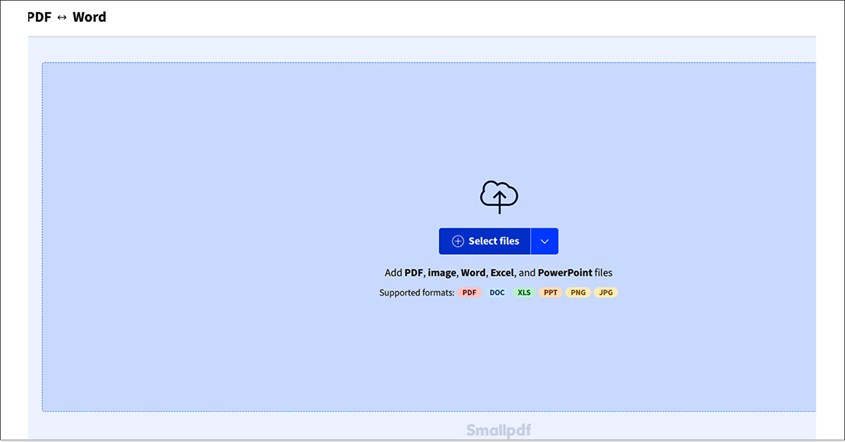
Smallpdf adalah layanan online yang memungkinkan Anda mengonversi file PDF ke Word dengan mudah. Cukup ikuti beberapa langkah sederhana untuk mengubah PDF menjadi dokumen Word yang dapat diedit. Berikut adalah panduan langkah demi langkah untuk menggunakan Smallpdf dalam konversi file PDF ke Word.
- Kunjungi situs web Smallpdf di smallpdf.com untuk mulai mengonversi file PDF ke Word.
- Pilih opsi "PDF to Word Converter" di halaman utama untuk melanjutkan.
- Klik "Choose file" dan pilih file PDF yang ingin diubah, atau seret file ke area yang disediakan.
- Jika PDF berisi teks hasil pindaian, pilih opsi "Dengan OCR" (Optical Character Recognition), yang tersedia untuk pengguna Pro.
- Tunggu beberapa saat hingga proses konversi selesai.
- Klik tombol "Download" untuk mengunduh file Word yang telah dikonversi ke komputer Anda.
BACA JUGA: Layar Laptop Hitam? Begini Cara Mengatasinya
Cara Mengubah PDF ke Word di Laptop dengan File Converter
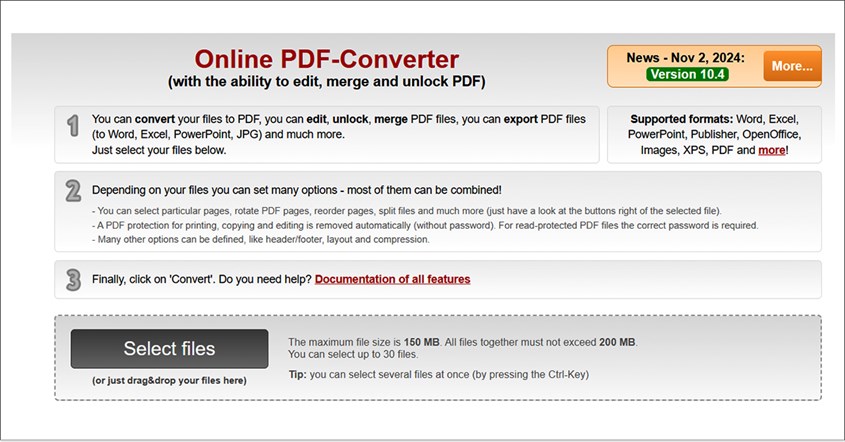
Ada berbagai cara untuk mengonversi file PDF ke Word, baik menggunakan aplikasi desktop maupun alat online. Beberapa platform populer yang dapat membantu Anda dalam proses konversi ini antara lain Online2PDF, iLovePDF, Smallpdf, PDFelement, dan PDF Converter. Berikut adalah cara-cara mudah untuk mengubah file PDF menjadi dokumen Word menggunakan berbagai alat tersebut.
- Akses situs Online2PDF melalui browser untuk mengonversi file PDF ke Word.
- Kunjungi iLovePDF, unggah file PDF, pilih opsi konversi ke Word, dan unduh hasil konversi.
- Di Smallpdf, pilih "PDF to Word Converter," unggah file PDF, tunggu konversi, dan unduh file Word yang telah diubah. Smallpdf melindungi file Anda dengan enkripsi TLS dan menghapus file setelah satu jam.
- Unduh PDFelement, buka aplikasi, pilih file PDF, buka tab "Convert," pilih konversi ke Word, dan simpan file tersebut.
- Unduh aplikasi PDF Converter di Play Store, pilih file PDF untuk dikonversi, pilih Word, dan tunggu proses selesai.
BACA JUGA: Penyebab dan Cara Mengatasi Laptop Blue Screen, Tak Perlu Panik!
Cara Mengubah PDF ke Word di Laptop via Google Lens

Jika Anda perlu mengonversi teks dari file PDF ke Word, salah satu cara mudahnya adalah dengan menggunakan Google Chrome dan Google Lens. Proses ini memungkinkan Anda untuk menyalin teks dari PDF dan langsung menempelkannya ke Microsoft Word. Berikut adalah langkah-langkah yang perlu Anda ikuti.
- Buka file PDF yang ingin diubah menggunakan Google Chrome.
- Klik kanan pada file PDF dan pilih opsi "Search images with Google" untuk membuka Google Lens.
- Pilih area teks yang ingin disalin dalam PDF.
- Pada pop-up Google Lens, pilih opsi "Text," blok tulisan yang muncul, dan salin dengan memilih "Copy."
- Buka Microsoft Word dan tempel (paste) teks yang sudah disalin ke lembar kerja.
- Simpan dokumen Word tersebut dengan memilih "Save As" untuk menyimpan file.
BACA JUGA: Cara Split Screen di Laptop Windows dan MacOS, Memudahkan Multitasking
Terdapat berbagai metode untuk mengubah PDF ke Word di laptop, baik dengan aplikasi, software, atau secara online. Pilihlah cara yang paling sesuai dengan berbagai merek laptop bagus dan kebutuhan Anda untuk memudahkan konversi dokumen.


