Gadget and Tools
Cara Mengaktifkan Hotspot iPhone dan Android, Sangat Praktis!
Pernah berada dalam situasi di mana laptop atau handphone teman Anda butuh koneksi internet tetapi tidak ada Wi-Fi tersedia? Tidak perlu khawatir karena handphone Anda bisa menjadi penyelamat. Dengan mengetahui cara mengaktifkan hotspot di HP Android maupun iPhone, laptop atau perangkat yang lain bisa terhubung ke internet dengan mudah.
Cara Mengaktifkan Hotspot di Android

Menggunakan handphone sebagai sumber Wi-Fi adalah cara yang sering dilakukan banyak orang karena prosesnya yang mudah. Pada umumnya, hampir semua HP Android sudah menyediakan cara utama untuk mengaktifkan hotspot, yaitu melalui panel Quick Setting dan dari menu Pengaturan.Jika ingin cara yang cepat, Anda bisa menggunakan panel Quick Setting. Berikut ini langkah-langkahnya.1. Anda hanya perlu usap layar handphone dari atas ke bawah untuk mengakses panel notifikasi.2. Setelah itu, usap sekali lagi agar semua ikon shortcut muncul. 3. Pada daftar ikon, cari ikon dengan tulisan “Hotspot” atau “Personal Hotspot”.4. Selanjutnya, klik ikon tersebut dan dalam beberapa saat hotspot pribadi Anda akan aktif dan bisa disambungkan dengan perangkat lain. Namun jika Anda baru pertama kali menggunakannya, klik dan tahan ikon tersebut beberapa saat untuk masuk ke halaman pengaturan dan atur kata sandinya terlebih dahulu.
Cara Mengaktifkan Hotspot iPhone

Salah satu merk HP terbaik yaitu iPhone juga memiliki fitur hotspot. Bagi pengguna Apple, fitur hotspot iPhone juga sangat mudah diakses dan diatur. Caranya bisa dilakukan dengan mengakses menu “Pengaturan” dan Anda dapat mengontrol siapa saja yang bisa terhubung ke hotspot Anda. Berikut ini cara mengaktifkan hotspot iPhone yang paling umum.
1. Buka aplikasi Pengaturan di iPhone Anda. 2. Pada menu Pengaturan, scroll layar untuk mencari opsi “Hotspot Pribadi” atau “Personal Hotspot”.3. Setelah itu, Anda akan melihat sebuah tombol geser di samping bertuliskan "Izinkan Akses" atau “Allow Others to Join”.4. Untuk mengaktifkannya, Anda cukup geser tombol ini ke posisi aktif dengan tanda warna hijau. 5. Di bagian bawahnya, Anda juga akan melihat "Kata Sandi Wi-Fi" yang bisa Anda bagikan kepada orang lain yang ingin menghubungkan perangkatnya dengan hotspot. 6. Setelah diaktifkan, perangkat lain langsung dapat menemukan dan terhubung ke hotspot iPhone Anda.
BACA JUGA: Cara Melacak Nomor HP Seseorang, Bisa Tanpa Aplikasi!
Cara Mengubah Nama dan Kata Sandi Hotspot di Android dan iPhone
Mengubah nama dan kata sandi hotspot Anda secara berkala merupakan langkah penting untuk menjaga keamanan dan membuatnya lebih mudah dikenali. Pastikan untuk menentukan nama yang unik agar bisa membedakan jaringan Anda dari yang lain serta kata sandi yang kuat untuk mencegah pengguna yang tidak dikenal mengakses koneksi data Anda.
Cara Mengubah Nama dan Kata Sandi Hotspot di Android

Apabila Anda pengguna Android dan ingin mengubah nama serta password hotspot, terapkan langkah-langkah berikut ini.
1. Buka menu Pengaturan. 2. Cari opsi “Jaringan & Internet”.3. Setelah itu, Anda bisa pilih “Hotspot Wi-Fi”.4. Di dalam menu tersebut, akan tersedia opsi untuk nama dan kata sandi hotspot.5. Klik opsi masing-masing untuk mengubahnya sesuai dengan keinginan Anda.
Pastikan untuk menggunakan nama yang mudah Anda kenali dan buatlah kata sandi yang kuat dengan memilih kombinasi huruf kecil, huruf besar, dan angka. Setelah selesai mengubah nama dan password hotspot, jangan lupa untuk menyimpan pengaturan tersebut.
Cara Mengubah Nama dan Kata Sandi Hotspot di iPhone
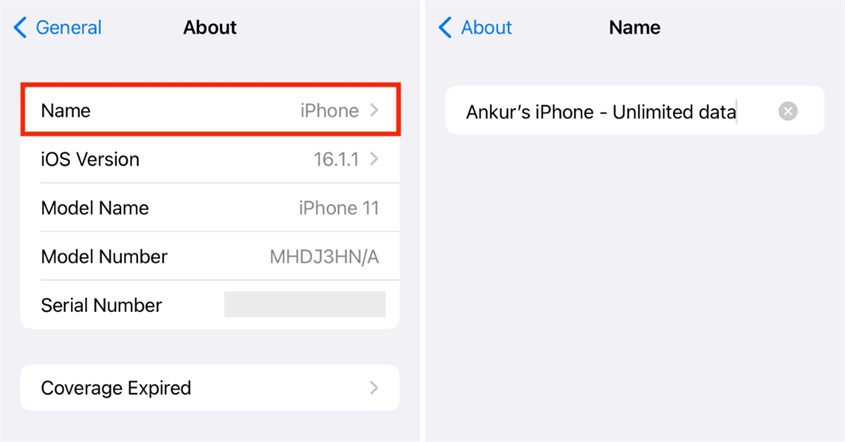
Proses cara menyalakan hotspot di iPhone dan mengubah detail nama serta password-nya sedikit berbeda dari Android. Bagi Anda yang belum tahu, nama hotspot pada iPhone secara otomatis diambil dari nama perangkat iPhone Anda. Untuk mengubah nama hotspot, Anda harus mengubah nama iPhone Anda terlebih dahulu. Berikut ini caranya.
1. Buka menu Pengaturan. 2. Setelah itu, akses menu “Umum” atau “General” 3. Di halaman tersebut, klik opsi “Nama”Apabila ingin mengubah kata sandi hotspot, Anda bisa ikuti langkah-langkah di bawah ini.1. Buka menu Pengaturan di iPhone. 2. Selanjutnya, cari menu “Hotspot Pribadi” atau “Personal Hotspot”3. Pada halaman hotspot, klik opsi “Kata Sandi Wi-Fi” dan atur kata sandi yang Anda inginkan. Pastikan untuk menggunakan password yang kuat. 4. Jika sudah, klik opsi “Selesai” untuk menyimpan perubahan.
BACA JUGA: 10 Cara Menghilangkan Iklan di HP Tanpa Aplikasi, Aman dan Bersih!
Solusi Jika Hotspot Tidak Bisa Terhubung

Meskipun hotspot sudah aktif, terkadang perangkat lain masih mengalami kesulitan untuk terhubung. Masalah hotspot tidak bisa tersambung ini biasanya disebabkan oleh beberapa faktor. Apabila Anda mengalami kendala ini, lakukan hal-hal berikut.
Pastikan Data Seluler Memiliki Kuota Aktif
Fitur hotspot hanya dapat berfungsi dengan cara membagikan koneksi data seluler dari kartu SIM Anda. Jika paket data atau kuota Anda sudah habis atau masa aktifnya telah berakhir, koneksi internet pun tidak akan bisa digunakan meskipun hotspot Anda aktif dan terlihat oleh perangkat lain.Sebelum mencoba solusi lain, pastikan Anda memiliki kuota yang cukup dan paket data Anda masih aktif. Anda bisa memeriksanya melalui aplikasi operator seluler Anda atau menghubungi layanan pelanggan. Jika kuota Anda habis, perangkat lain mungkin bisa terhubung ke hotspot Wi-Fi, tetapi tidak akan bisa mengakses internet.
Restart HP dan Perangkat yang Dihubungkan
Solusi restart HP sering berhasil untuk mengatasi masalah konektivitas. Melakukan restart pada handphone yang menyediakan hotspot dan juga pada perangkat yang ingin terhubung dapat membersihkan glitch atau bug sementara pada keduanya.Dengan melakukan restart, seluruh koneksi akan ter-reset kembali dan jaringan pun bisa memulai dengan kondisi yang bersih. Restart handphone adalah langkah paling mudah dan cepat jika hotspot tidak bisa tersambung tanpa alasan yang jelas.
Ubah Kata Sandi dan Nama Hotspot
Terkadang perangkat yang ingin terhubung mungkin menyimpan profil jaringan lama dari hotspot Anda yang telah rusak. Akibatnya, perangkat tersebut terus mencoba terhubung menggunakan informasi yang salah sehingga koneksi selalu gagal.Anda bisa coba ubah nama dan kata sandi hotspot Anda untuk mengatasinya. Setelah diubah, pada perangkat yang ingin terhubung, cari kembali jaringan Wi-Fi Anda yang kini muncul dengan nama atau memerlukan kata sandi baru. Masalah ini bisa teratasi dengan koneksi terbaru.
Sambungkan Hotspot Melalui Bluetooth
Umumnya hampir semua HP keluaran terbaru menawarkan opsi untuk berbagi koneksi internet melalui Bluetooth yang dikenal sebagai Bluetooth tethering. Metode ini bisa menjadi alternatif yang bagus meskipun kecepatannya tidak sekencang Wi-Fi.Untuk menggunakannya, Anda perlu mengaktifkan Bluetooth di kedua perangkat dan pasangkan keduanya terlebih dahulu. Kemudian, di handphone yang menyediakan hotspot Anda perlu buka pengaturan dan aktifkan opsi “Bluetooth Tethering” pada menu “Hotspot & Tethering”. Di perangkat lainnya, Anda bisa masuk ke pengaturan Bluetooth untuk menemukan nama handphone Anda. Setelah itu, pilih opsi untuk terhubung ke internet.BACA JUGA: 5 Cara Menautkan Whatsapp ke HP Lain, Mudah DIlakukan!
Pertanyaan yang Sering Ditanyakan (FAQ)
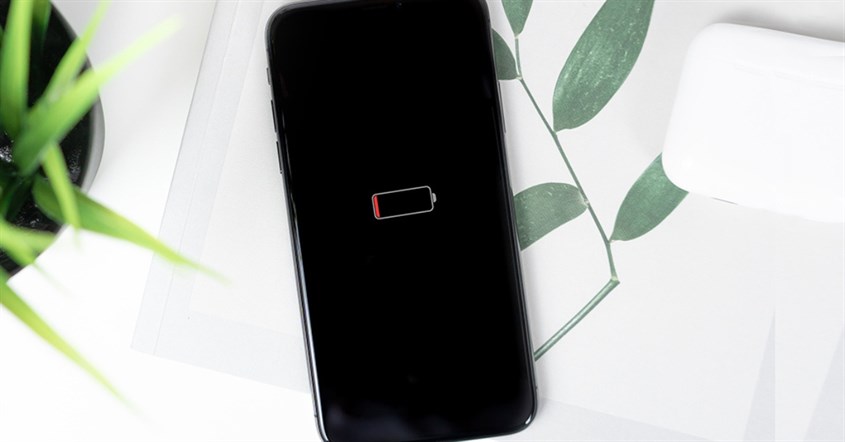
Apakah hotspot membuat boros baterai dan kuota?Ya. Mengaktifkan hotspot akan menguras daya baterai karena handphone harus menjalankan data dan Wi-Fi secara bersamaan dengan intensitas tinggi. Maka dari itu, Anda disarankan untuk menyambungkan handphone ke charger saat hotspot digunakan dalam waktu lama.
Apa bedanya hotspot Wifi dengan tethering Bluetooth atau USB?Sebenarnya ketiganya memiliki fungsi yang sama yaitu berbagi koneksi internet. Namun, Hotspot Wi-Fi menawarkan kecepatan internet tinggi dan mampu dihubungkan dengan beberapa perangkat sekaligus, tetapi membuat baterai boros. Sementara tethering bluetooth jauh lebih hemat daya, tetapi kecepatannya lebih lambat dan biasanya hanya untuk satu perangkat.Dengan panduan ini, cara mengaktifkan hotspot di handphone apa pun kini bukan lagi hal yang rumit. Selalu ingat untuk memastikan baterai dan kuota dalam keadaan cukup agar internet berjalan dengan lancar.Ingin belanja produk elektronik tanpa repot keluar rumah? Di erablue.id, semua kebutuhan elektronik bisa Anda temukan hanya dengan beberapa klik. Tidak perlu lagi datang ke toko langsung, karena Erablue hadir sebagai toko elektronik online yang praktis, lengkap, dan terpercaya.
Untuk memberikan pengalaman belanja yang lebih nyaman, Erablue juga menyediakan berbagai kemudahan seperti:
- Gratis Pengiriman dan Pemasangan*.- Layanan 1 Tukar 1 untuk produk cacat pabrik*.- Garansi resmi.
*syarat dan ketentuan berlaku


