Tips & Trick
Cara Partisi Hardisk Windows 11 Terbaru 2026, Mudah!
Apakah Anda sering khawatir semua data penting di laptop akan hilang jika suatu saat perlu instal ulang Windows 11? Atau Anda hanya ingin merapikan file agar tidak tercampur aduk di satu tempat? Solusinya adalah dengan membuat partisi. Membagi hardisk Anda menjadi beberapa bagian adalah langkah untuk mengorganisir dan mengamankan data. Di artikel ini, Anda akan mengetahui cara partisi hardisk Windows 11 selengkapnya.
Apa Itu Partisi Hardisk?
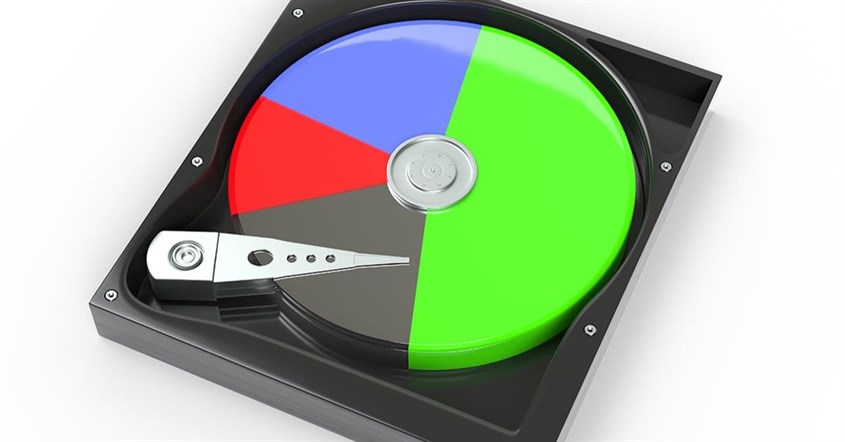
Secara sederhana, partisi hardisk adalah proses membagi sebuah drive fisik, baik itu Hard Disk Drive/HDD atau Solid-State Drive/SSD, menjadi beberapa bagian yang independen. Sebagai gambaran, bayangkan Anda memiliki sebuah lemari besar dengan satu ruang penyimpanan raksasa. Dengan membuat partisi, Anda seolah-olah memasang sekat-sekat di dalam lemari tersebut sehingga menciptakan beberapa kompartemen terpisah.
Meskipun secara fisik hanya ada satu hardisk, setelah dipartisi, laptop Windows 11 Anda akan melihatnya sebagai beberapa drive yang berbeda, masing-masing dengan hurufnya sendiri (misalnya, C:, D:, E:). Setiap partisi ini dapat dikelola secara terpisah dan memiliki sistem file sendiri, serta berfungsi seolah-olah mereka adalah hardisk yang berbeda.
Fungsi Membuat Partisi Hardisk

Membuat partisi hardisk Windows 11 bukan hanya soal kerapian, tetapi juga soal keamanan dan efisiensi. Ada beberapa keuntungan yang bisa didapatkan dengan membagi penyimpanan hardisk laptop Anda.
Memudahkan Pengelolaan File
Dengan beberapa partisi, Anda dapat membuat sistem pengarsipan yang jauh lebih teratur. Misalnya, Drive C: khusus untuk sistem operasi Windows dan instalasi program, Drive D: untuk semua dokumen pekerjaan dan file pribadi, dan Drive E: untuk koleksi multimedia seperti film, musik, dan game.
Pengelolaan ini membuat pencarian file menjadi jauh lebih cepat dan intuitif. Anda tidak perlu lagi mencari di antara ribuan folder sistem di Drive C: hanya untuk menemukan satu dokumen saja. Pengelolaan file yang rapi ini juga dapat meningkatkan produktivitas Anda secara signifikan.
Memisahkan Sistem dan Data
Dengan menempatkan sistem operasi (Windows) di partisi C: dan data pribadi Anda (dokumen, foto, dll.) di partisi D: atau lainnya, Anda menciptakan sebuah batas keamanan. Jika suatu saat sistem Windows Anda mengalami crash, terinfeksi virus parah, atau menjadi sangat lambat sehingga perlu diinstal ulang, Anda bisa melakukannya dengan tenang.
Proses instal ulang hanya akan memformat dan menghapus semua data yang ada di partisi C:. Sementara itu, semua data penting Anda yang tersimpan di partisi D:, E:, dan seterusnya akan tetap aman dan tidak tersentuh. Cara ini akan menghindarkan Anda dari risiko kehilangan data total yang bisa terjadi jika semuanya disimpan di satu tempat.
Mempermudah Instalasi Ulang Windows
Berkaitan dengan poin sebelumnya, partisi ini membuat proses instalasi ulang atau reset Windows jadi jauh lebih sederhana dan cepat. Anda tidak perlu lagi menghabiskan waktu berjam-jam untuk backup ratusan gigabyte data pribadi ke hardisk eksternal sebelum memulai proses instalasi ulang.
Karena data Anda sudah aman, Anda bisa langsung fokus pada proses perbaikan sistem di partisi C:. Setelah Windows berhasil diinstal ulang dan berjalan normal, semua file penting Anda sudah siap diakses kembali di partisi lainnya tanpa perlu proses restorasi yang merepotkan.
Persiapan Sebelum Membuat Partisi
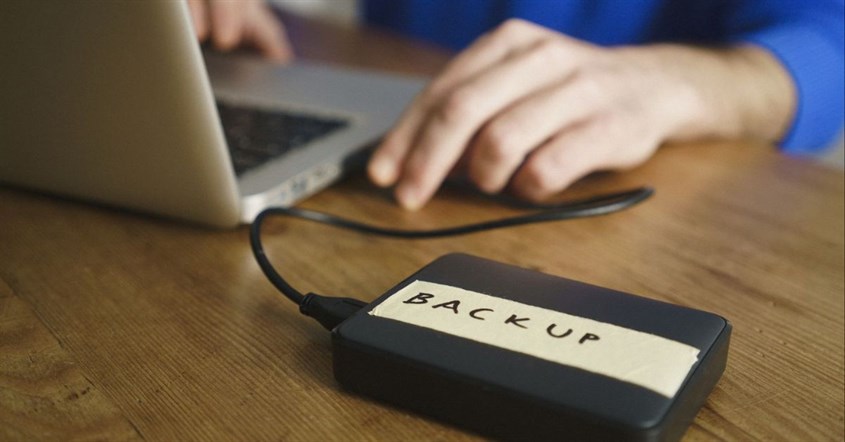
Meskipun cara membuat partisi di Windows 11 tergolong aman, Anda tetap harus memastikan proses berjalan lancar tanpa risiko kehilangan data.
Cek Kapasitas Hardisk yang Tersedia
Langkah pertama adalah cek hardisk laptop untuk mengetahui seberapa besar ruang kosong yang Anda miliki. Buka File Explorer, klik "This PC", dan lihat kapasitas total serta ruang kosong pada Drive C: atau drive lain yang ingin Anda bagi. Anda hanya bisa membuat partisi baru dari ruang yang tidak terpakai.
Mengetahui kapasitas yang tersedia akan membantu Anda merencanakan ukuran partisi baru secara realistis. Jadi, jangan lupa untuk selalu sisakan ruang kosong yang cukup setidaknya 20-30% di partisi sistem (C:) agar Windows tetap dapat berjalan lancar dan memiliki ruang untuk pembaruan di masa depan.
Backup Data Penting
Meskipun proses partisi menggunakan alat bawaan Windows sangat andal, selalu ada risiko yang sangat kecil terjadinya hal tak terduga, seperti listrik padam di tengah proses atau kesalahan pengguna. Oleh karena itu, melakukan backup data-data paling penting Anda adalah langkah pengamanan yang tidak boleh dilewatkan.
Salin file-file penting seperti dokumen kerja, skripsi, atau foto ke hardisk eksternal, flashdisk, atau layanan penyimpanan cloud seperti Google Drive atau OneDrive. Dengan begitu, saat skenario terburuk terjadi, Anda tetap bisa tenang karena data penting Anda sudah aman tersimpan di tempat lain.
Kenali Sistem Partisi MBR dan GPT
Penting untuk mengetahui skema partisi yang digunakan oleh hardisk Anda, karena ini menentukan batasannya. Ada dua jenis utama: MBR (Master Boot Record) dan GPT (GUID Partition Table). MBR adalah skema lama yang memiliki batasan, yaitu hanya mendukung hardisk hingga 2TB dan maksimal 4 partisi primer.
Sementara itu, GPT adalah standar modern yang digunakan oleh hampir semua laptop dengan Windows 11. GPT tidak memiliki batasan praktis pada ukuran hardisk dan memungkinkan Anda membuat hingga 128 partisi.
Anda bisa memeriksanya di Disk Management Windows 11 dengan cara klik kanan pada "Disk 0" atau disk utama Anda, pilih "Properties", buka tab "Volumes", dan lihat di "Partition style". Cara ini akan membantu Anda memahami kapabilitas hardisk laptop yang digunakan.
Cara Partisi Hardisk di Windows 11
Windows 11 menyediakan alat bawaan bernama Disk Management. Inilah cara partisi Windows 11 tanpa perlu menginstal perangkat lunak pihak ketiga.
Buka Disk Management
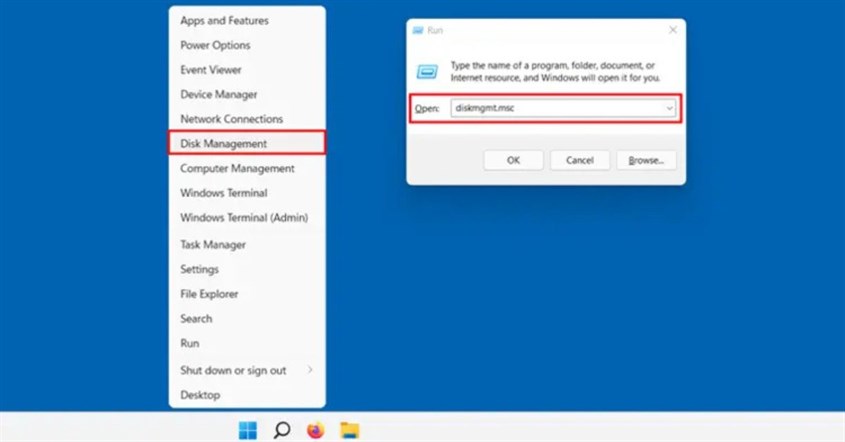
Langkah pertama adalah membuka utilitas Disk Management. Cara termudah dan tercepat adalah dengan mengklik kanan tombol Start di taskbar. Sebuah menu konteks akan muncul, dan dari daftar tersebut, pilih "Disk Management".
Jendela Disk Management akan terbuka dan menampilkan semua drive penyimpanan yang terpasang di komputer Anda, beserta partisi-partisinya. Kemudian, Anda akan melihat representasi grafis dari setiap drive yang memudahkan untuk memahami tata letak penyimpanan saat ini.
Shrink Volume untuk Membuat Ruang Baru
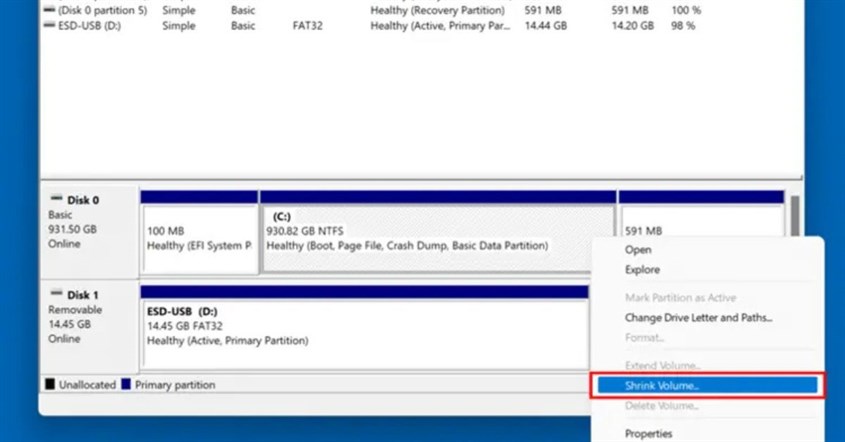
Untuk membuat partisi baru, Anda perlu mengambil sebagian ruang kosong dari partisi yang sudah ada (biasanya Drive C:) atau yang disebut sebagai proses "Shrink Volume". Di jendela Disk Management, klik kanan pada partisi yang ingin Anda bagi, lalu pilih "Shrink Volume...".
Windows akan menganalisis partisi tersebut dan menampilkan jendela baru. Di sini, Anda akan diminta untuk memasukkan jumlah ruang yang ingin Anda "ambil" dalam satuan megabyte (MB). Misalnya, jika Anda ingin membuat partisi baru sebesar 100 GB, Anda harus mengetik 102400 (karena 1 GB = 1024 MB). Setelah memasukkan angkanya, Anda bisa klik opsi "Shrink".
Buat Partisi dari Unallocated Space
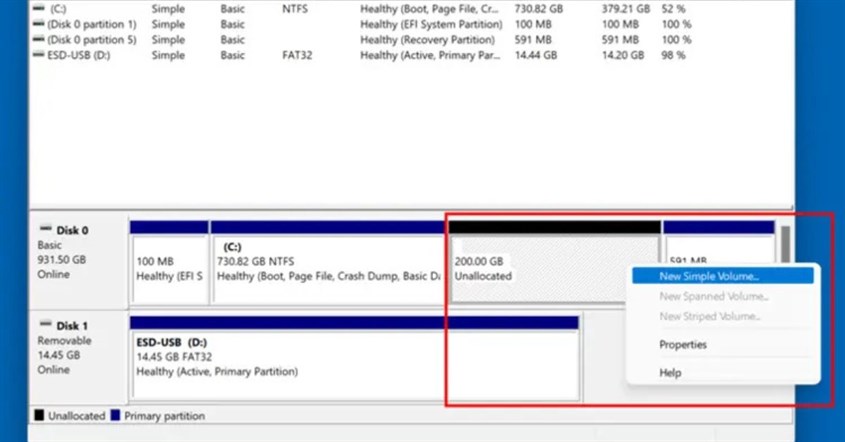
Setelah proses shrink selesai, Anda akan melihat sebuah ruang baru berwarna hitam dengan label "Unallocated" di sebelah partisi yang baru saja Anda kecilkan. Ini merupakan ruang "mentah" yang siap untuk diubah menjadi partisi baru.
Anda hanya perlu klik kanan pada ruang "Unallocated" tersebut. Dari menu yang muncul, pilih "New Simple Volume...". Tindakan ini akan meluncurkan "New Simple Volume Wizard” yang merupakan panduan langkah demi langkah yang akan membantu Anda dalam proses pembuatan partisi baru.
Tentukan Ukuran dan Huruf Drive
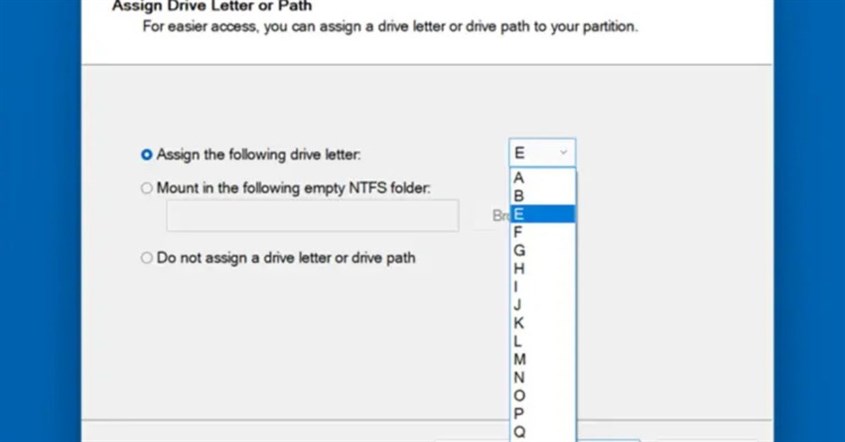
Wizard akan memandu Anda melalui beberapa langkah. Pertama, Anda akan diminta untuk menentukan ukuran partisi baru. Secara default, Wizard akan menyarankan untuk menggunakan semua ruang yang tidak terisi. Jika itu yang Anda inginkan, cukup klik opsi "Next".
Selanjutnya, Anda harus menetapkan huruf untuk drive baru Anda. Pilih huruf yang belum terpakai dari menu drop-down. Huruf tersebut akan menjadi identitas drive baru Anda di File Explorer. Setelah memilih, lanjutkan dengan klik "Next".
Format Partisi dengan Sistem File
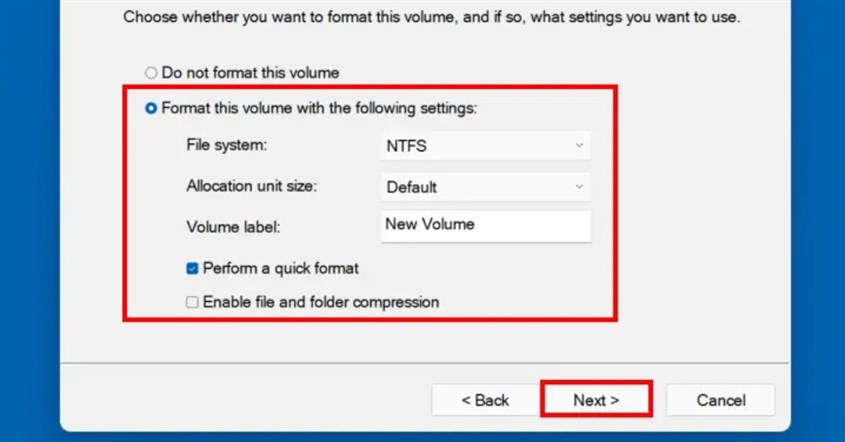
Langkah terakhir sebelum partisi hardisk siap digunakan adalah memformatnya. Memformat berarti menyiapkan partisi dengan sistem file tertentu agar Windows dapat membaca dan menulis data di dalamnya. Biarkan pengaturan pada "File system" tetap NTFS atau standar untuk Windows.
Di bagian "Volume label", Anda bisa memberikan nama untuk partisi baru, misalnya "Data Pribadi" atau "Multimedia". Nama ini nantinya akan muncul di samping huruf drive di File Explorer. Jangan lupa pastikan opsi "Perform a quick format" telah dicentang, lalu klik "Next" dan "Finish" untuk menyelesaikan proses.
Pastikan Partisi Muncul di File Explorer
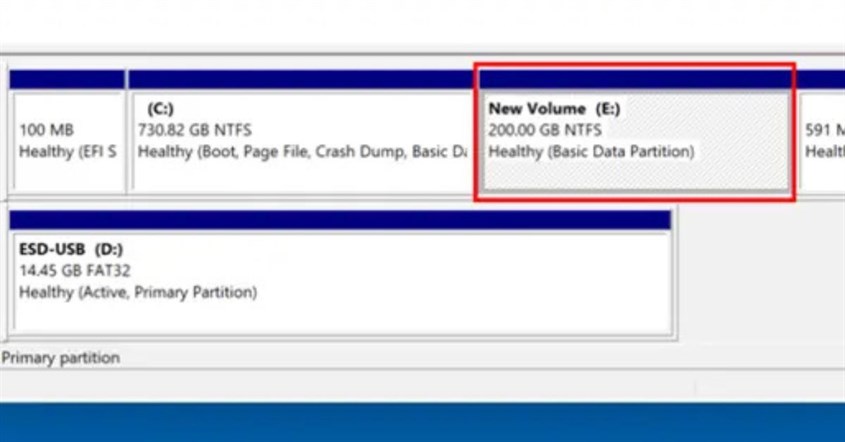
Setelah wizard selesai, Disk Management akan memerlukan beberapa detik untuk memformat dan membuat partisi baru. Anda akan melihat ruang "Unallocated" tadi berubah warna menjadi biru dengan label huruf dan nama yang telah Anda tentukan.
Langkah verifikasi terakhir dan terpenting adalah membuka File Explorer dengan menekan Win + E. Di bawah "This PC", Anda seharusnya sudah bisa melihat drive baru yang dibuat, misalnya, Data Pribadi (D:), muncul bersama dengan Drive C:. Ini tandanya proses partisi telah berhasil.
Simpan Data pada Partisi Baru
Partisi baru hardisk Anda kini sudah sepenuhnya siap digunakan. Anda bisa memperlakukannya seperti drive lain di komputer dan bisa mulai memindahkan file-file pribadi dari Drive C: ke partisi baru ini untuk merapikan penyimpanan dan mengamankan data Anda.
Caranya, cukup lakukan copy-paste atau cut-paste folder seperti "Documents", "Pictures", dan "Videos" ke drive baru Anda. Anda juga bisa mengubah lokasi penyimpanan default untuk unduhan atau program baru agar langsung mengarah ke partisi ini sehingga menjaga Drive C: tetap bersih dan lega.
Itulah cara partisi hardisk Windows 11 yang aman dan mudah dilakukan. Menggunakan alat Disk Management Windows 11 bawaan, Anda dapat mengorganisir penyimpanan dan membuat proses manajemen file jauh lebih efisien. Selain melakukan cara membuat partisi di Windows 11 untuk penyimpanan yang lega, Anda juga bisa beli merk laptop yang bagus dengan kapasitas penyimpanan luas.
Ingin belanja produk elektronik tanpa repot keluar rumah? Di erablue.id, semua kebutuhan elektronik bisa Anda temukan hanya dengan beberapa klik. Tidak perlu lagi datang ke toko langsung, karena Erablue hadir sebagai toko elektronik online yang praktis, lengkap, dan terpercaya.
Untuk memberikan pengalaman belanja yang lebih nyaman, Erablue juga menyediakan berbagai kemudahan seperti:
- Gratis Pengiriman dan Pemasangan*.
- Layanan 1 Tukar 1 untuk produk cacat pabrik*.
- Garansi resmi.
*syarat dan ketentuan berlaku
-
 7 Cara Mengembalikan Kontak WA yang Hilang Setelah Reset dengan Cepat!
2 hari yang lalu
7 Cara Mengembalikan Kontak WA yang Hilang Setelah Reset dengan Cepat!
2 hari yang lalu
-
10 Aplikasi Al-Qur'an Terbaik 2026, Bisa Belajar Tajwid!
2 hari yang lalu
-
Kenapa WhatsApp Keluar Sendiri? Ini 6 Solusi Cepatnya!
2 hari yang lalu
-
10 Cara Mengembalikan Foto yang Terhapus di WA, Mudah!
2 hari yang lalu


