Gadget and Tools
Cara Cek HP Samsung Asli atau Palsu, Mudah dan Aman!
Membeli HP Samsung tanpa pengecekan detail bisa berisiko, mulai dari produk tiruan hingga unit bekas dengan kerusakan tersembunyi. Agar terhindar dari kerugian, pembeli perlu memahami langkah-langkah pengecekan handphone sebelum transaksi.
Proses cek HP Samsung meliputi verifikasi IMEI, kondisi fisik, hingga performa baterai. Pemeriksaan ini bisa dilakukan sendiri tanpa bantuan teknisi, cukup dengan mengikuti panduan praktis. Simak berbagai cara lengkapnya berikut ini.
Cek IMEI HP Samsung
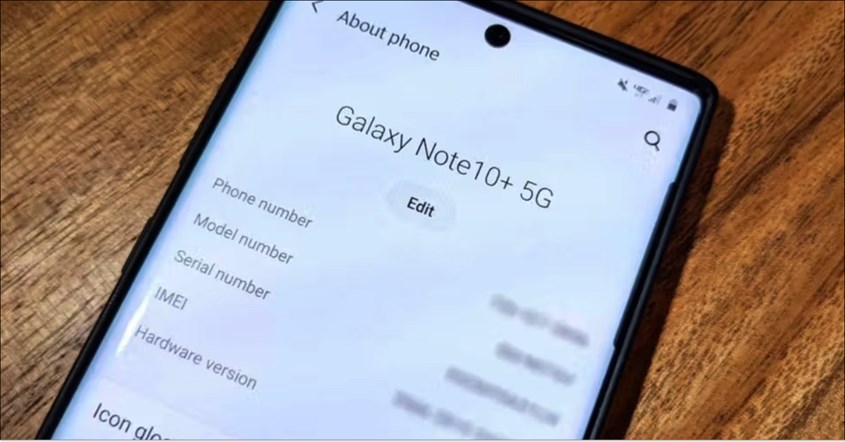
International Mobile Equipment Identity (IMEI) adalah nomor unik berisi 15 digit yang berfungsi sebagai identitas ponsel di jaringan seluler. Nomor ini berguna untuk memverifikasi keaslian ponsel, melacak jika hilang atau dicuri, dan memastikan status legalitasnya.
Beberapa metode kode cek HP Samsung mirip seperti cek IMEI iPhone seperti berikut ini:
Menggunakan Kode USSD
- Buka aplikasi Telepon pada ponsel Samsung.
- Ketik *#06# dan tekan panggil.
- Nomor IMEI akan muncul di layar secara otomatis.
Melalui Menu Pengaturan (Settings)
- Masuk ke menu "Pengaturan" atau "Settings".
- Pilih "Tentang Ponsel" atau "About Phone".
- Ketuk "Status" atau "IMEI Information" untuk melihat nomor IMEI. Jika ponsel mendukung dual SIM, akan muncul dua nomor IMEI.
Menggunakan Situs IMEI.info
- Buka laman IMEI.info.
- Masukkan nomor IMEI ke kolom pencarian.
- Lengkapi captcha dan tekan "Check".
- Informasi detail tentang model, spesifikasi, dan pabrik pembuat akan muncul.
Situs Kemenperin
- Kunjungi imei.kemenperin.go.id.
- Masukkan nomor IMEI yang ingin diperiksa.
- Klik "Periksa" untuk mengetahui apakah ponsel tersebut terdaftar secara resmi di Indonesia.
BACA JUGA: Cara Menghapus Memori Penuh, Solusi HP Lemot
Cek Boks dan Paket Penjualan

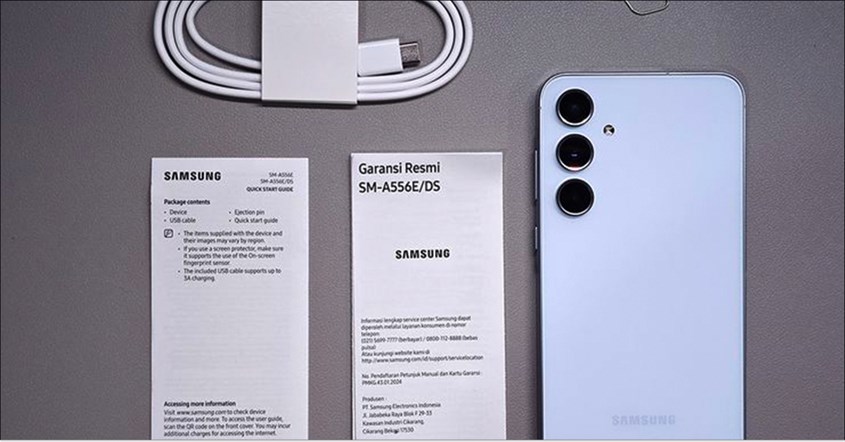
Untuk memastikan keaslian HP Samsung terbaru, Anda dapat mengecek langsung dari boks penjualan dengan cara cek HP Samsung berikut:
- Periksa bagian belakang atau samping kotak kemasan.
- Cari stiker yang berisi barcode dan nomor IMEI.
- Selain IMEI, stiker ini juga mencantumkan nomor model dan nomor seri perangkat.
Pastikan nomor IMEI yang tertera di kemasan sesuai dengan yang ada di ponsel untuk menghindari risiko produk tidak resmi atau rekondisi.
Cek Kondisi Fisik Ponsel
Sebelum membeli HP Samsung, penting untuk memastikan keasliannya dengan memeriksa kondisi fisik perangkat. Mulai dari kualitas kemasan hingga performa layar dan kamera, ada beberapa ciri yang bisa membantu Anda mengenali produk asli.
Berikut panduan praktis untuk mengecek HP Samsung secara fisik agar terhindar dari barang palsu atau rekondisi.
1. Cek Kemasan
Pastikan kualitas cetak dan desain kotak kemasan rapi serta tidak buram. Periksa keberadaan hologram keamanan Samsung dan cocokkan informasi produk dengan spesifikasi resmi. Jangan lupa memastikan aksesori yang disertakan sesuai dengan daftar bawaan ponsel.
2. Periksa Bodi Ponsel
Perhatikan material dan finishing perangkat, pastikan tidak ada celah mencolok antara layar dan bingkai. Logo Samsung harus terpasang rapi dengan desain khas, serta tata letak tombol dan port konektivitas sesuai standar ponsel asli.
3. Uji Kualitas Layar
Pastikan tampilan layar tajam, warna akurat, dan tidak ada ketidaksempurnaan pada pencahayaan. Respons layar sentuh harus lancar tanpa lag, serta periksa apakah terdapat lapisan pelindung asli jika model ponsel mendukung fitur tersebut.
4. Evaluasi Kamera
Cek kualitas lensa kamera dan pastikan fungsi autofocus serta flash bekerja optimal. Bandingkan hasil foto dengan sampel resmi dari Samsung untuk melihat perbedaan mencolok, serta pastikan fitur kamera bawaan sesuai dengan spesifikasi model ponsel yang dibeli.
BACA JUGA: Bootloop pada HP Android, Ini Penyebab dan Solusinya
Lakukan Tes LCD
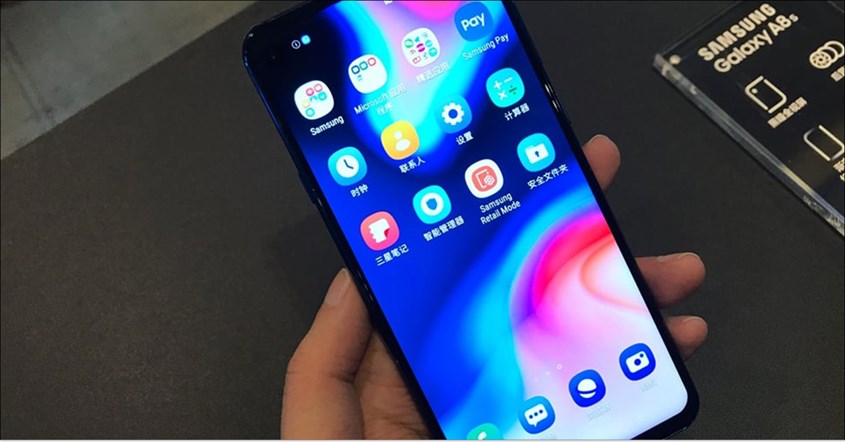
Layar LCD yang bermasalah bisa mengganggu pengalaman penggunaan HP Samsung, mulai dari dead pixel hingga layar sentuh yang kurang responsif. Berikut adalah langkah-langkah praktis untuk menguji LCD HP Samsung dengan efektif.
Menggunakan Kode Dial Rahasia
Buka aplikasi Telepon, lalu ketik #0# untuk mengakses menu pengecekan. Pilih opsi "Red", "Green", dan "Blue" untuk melihat apakah layar menampilkan warna dengan sempurna tanpa dead pixel atau burn-in. Gunakan opsi "Touch" untuk menguji respons layar sentuh.
Melalui Aplikasi Samsung Members
Buka aplikasi Samsung Members, pilih menu "Diagnostik", lalu jalankan tes layar. Jika tidak ada masalah, ikon tes akan ditandai dengan tanda centang.
Menggunakan Aplikasi Pihak Ketiga
Unduh aplikasi seperti "Dead Pixel Test" atau "Multi Touch" dari Google Play Store untuk mendeteksi dead pixel atau masalah pada layar sentuh.
Metode Manual
Atur latar belakang layar menjadi putih untuk melihat adanya dead pixel atau shadow. Uji kecerahan dengan mengatur tingkat pencahayaan dari rendah ke tinggi dan pastikan layar tetap normal. Coba geser dan ketuk di berbagai area untuk memastikan responsivitas layar sentuh.
BACA JUGA: 7 HP Samsung Harga 4 Jutaan Terbaik 2025, Spek Mumpuni!
Uji Coba Kamera
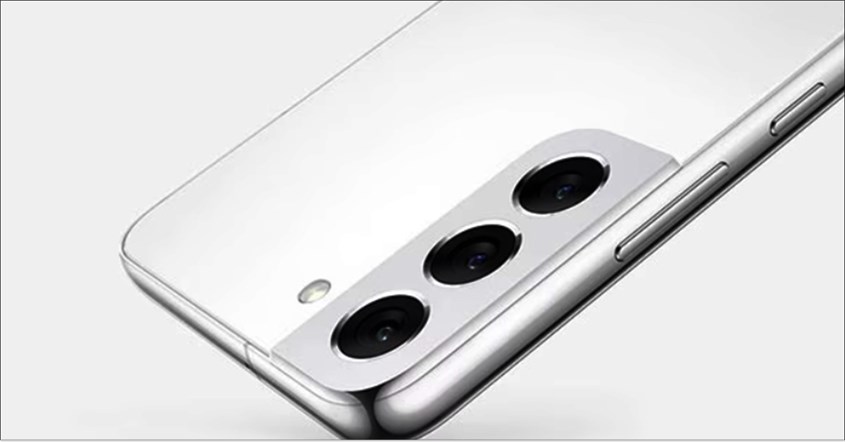
Berikut adalah cara mudah untuk menguji kamera HP Samsung dan memastikan fungsinya tetap optimal:
Menggunakan Kode Rahasia
- Buka aplikasi Telepon dan ketik #0# untuk mengakses menu uji perangkat.
- Pilih "Mega Cam" untuk kamera utama atau "Front Cam" untuk kamera depan.
- Ambil foto dan periksa kualitas hasilnya, termasuk ketajaman gambar, fokus, dan pencahayaan.
Melalui Pengaturan Kamera
- Buka aplikasi Kamera, masuk ke menu Pengaturan, lalu reset HP Samsung ke setelan default.
- Aktifkan fitur pelacakan fokus otomatis agar kamera dapat menangkap objek dengan lebih baik.
Pemeriksaan Visual dan Fungsi
- Pastikan lensa bersih dan tidak ada goresan yang mengganggu kualitas gambar.
- Uji autofocus dan flash untuk memastikan keduanya berfungsi dengan baik.
- Bandingkan hasil foto dengan referensi resmi dari Samsung sesuai model perangkat.
Menggunakan Aplikasi Sensor Test
- Unduh aplikasi "Sensor Test" dari Google Play Store.
- Jalankan aplikasi, pilih menu "Sensor", lalu tekan "TEST" untuk mengecek fungsi kamera secara menyeluruh.
BACA JUGA: 5 HP Samsung Harga 3 Jutaan, Spek Unggul dan Fitur Canggih
Gunakan Samsung Kies
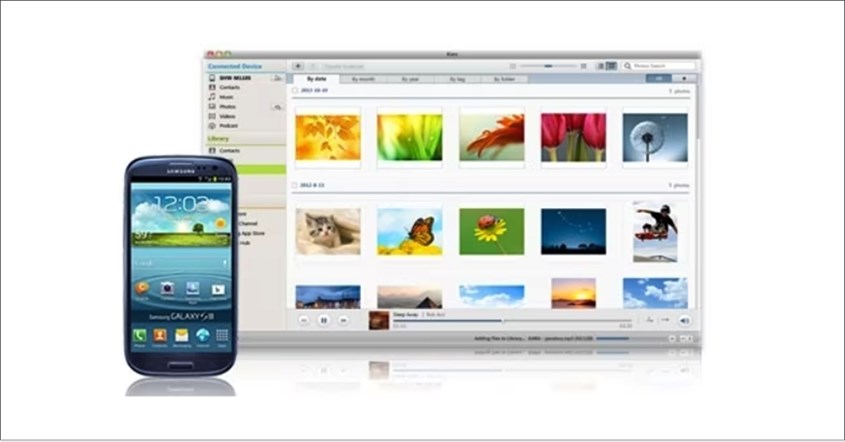
Berikut adalah cara mengecek keaslian HP Samsung menggunakan Samsung Kies:
- Unduh dan pasang Samsung Kies di PC atau laptop untuk menghubungkan perangkat Samsung Anda.
- Gunakan kabel data untuk menghubungkan HP Samsung ke komputer. Pastikan kabel dalam kondisi baik agar koneksi stabil.
- Setelah terhubung, Samsung Kies akan menampilkan informasi perangkat, seperti nomor model dan nomor seri. Cocokkan data ini dengan informasi resmi untuk memastikan keasliannya.
- Jika informasi tidak muncul, coba gunakan kabel data lain atau hubungkan ke port USB berbeda. Jika tetap tidak terdeteksi di beberapa perangkat, ada kemungkinan HP tersebut bukan produk asli.
BACA JUGA: Rekomendasi HP Samsung 1 Jutaan, Harga Murah Berkualitas
Cek Software dan Antarmuka
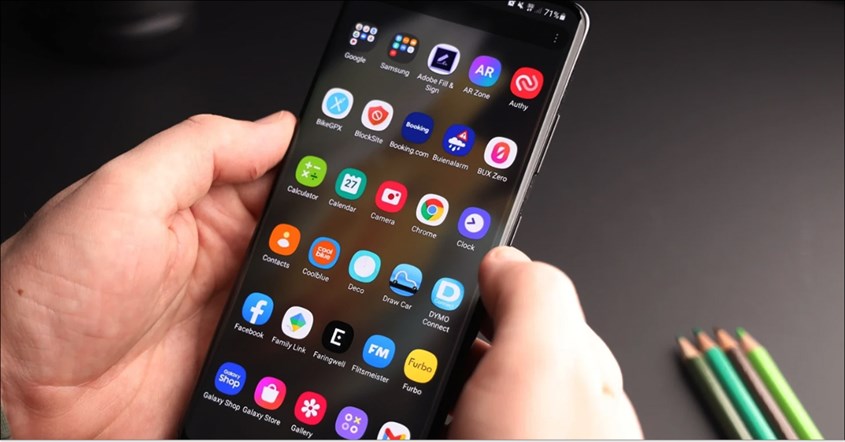
Metode ini membantu mencegah bug pada HP dan memastikan bahwa HP Samsung yang digunakan merupakan produk resmi dengan spesifikasi yang sesuai.
Periksa Versi Android
Buka menu Pengaturan pada perangkat, lalu pilih Tentang Telepon atau About Phone. Masuk ke Informasi Perangkat Lunak untuk melihat versi Android yang digunakan.
Gunakan Kode Rahasia
- Ketik *#1234# untuk melihat informasi model dan software.
- Gunakan #0# untuk mengakses menu pengecekan perangkat.
- Masukkan #12580369# untuk detail software.
- Cek versi layar dengan ##2663## dan kapasitas RAM dengan ##3264##.
BACA JUGA: Cara Screenshot HP Samsung Terlengkap, Bisa Tanpa Tombol!
Cek Aplikasi Bawaan
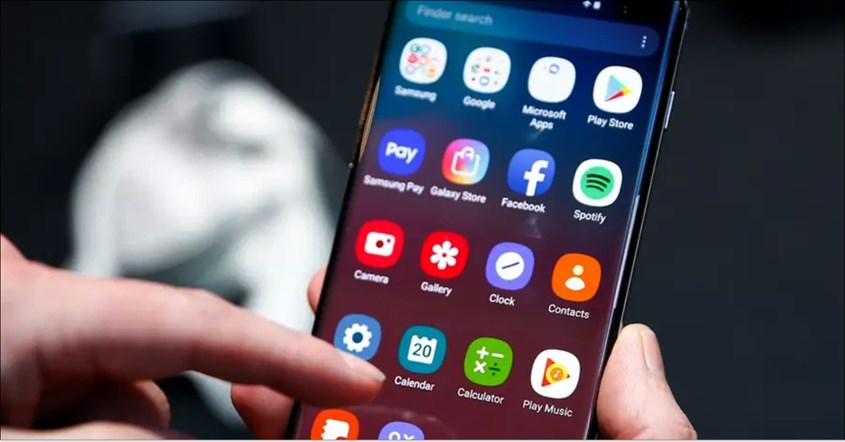
Dengan langkah-langkah ini, Anda bisa mengenali aplikasi bawaan Samsung dan memastikan keaslian perangkat serta software yang digunakan.
Melalui Pengaturan Aplikasi
Buka menu Pengaturan pada ponsel, lalu pilih Aplikasi. Di dalamnya, terdapat daftar lengkap aplikasi yang terpasang, termasuk aplikasi bawaan Samsung One UI. Setiap model HP Samsung mungkin memiliki aplikasi bawaan yang berbeda sesuai dengan serinya.
Melalui Layar Aplikasi
Geser layar ke atas untuk membuka daftar aplikasi. Aplikasi bawaan biasanya muncul sejak pertama kali perangkat dinyalakan dan dapat dikenali dari ikon serta fungsinya yang sudah tertanam dalam sistem.
Menggunakan Kode Rahasia
Jika ingin melihat informasi lebih detail, buka aplikasi Telepon dan masukkan kode *#1234# untuk mengetahui model HP serta nomor seri perangkat lunak seperti AP, CSC, dan CP.
Lakukan Uji Performa
Dengan metode ini, Anda dapat mengetahui performa HP Samsung secara menyeluruh dan memastikan setiap komponen bekerja dengan baik.
Menggunakan Fitur Battery and Device Care
Buka menu Pengaturan, lalu cari dan pilih opsi Battery and Device Care. Di dalamnya, terdapat menu Diagnostics yang memungkinkan Anda melakukan berbagai pengujian terhadap perangkat keras dan fitur lainnya.
Menggunakan Aplikasi Samsung Members
Akses aplikasi Samsung Members yang bisa diunduh dari Google Play Store atau Galaxy Store jika belum terpasang. Pilih menu Support, lalu klik Phone Diagnostics untuk memeriksa berbagai fungsi perangkat. Anda dapat melakukan uji coba pada fitur seperti sensor, layar sentuh, tombol fisik, GPS, jaringan seluler, Wi-Fi, hingga pemindai sidik jari.
Gunakan Aplikasi CPUZ-Z
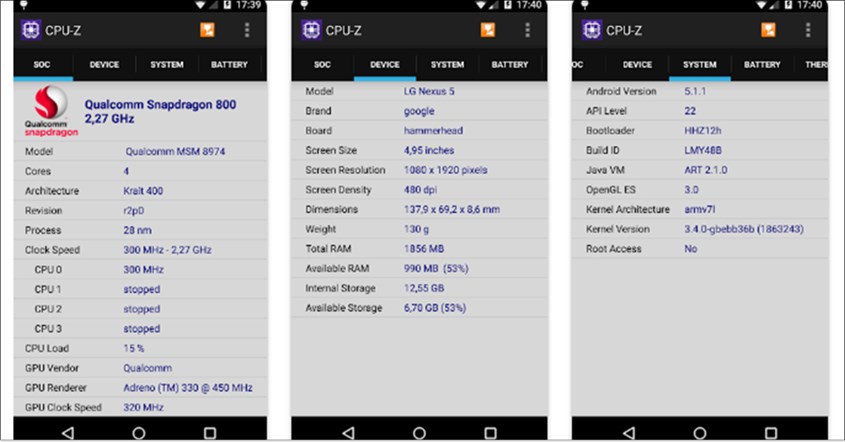
Dengan aplikasi CPU-Z, Anda bisa mendapatkan informasi detail tentang spesifikasi dan kondisi perangkat yang mungkin tidak dapat ditemukan di menu pengaturan standar HP Samsung.
Berikut cara cek tipe HP Samsung dan informasi lainnya dengan menggunakan CPUZ-Z:
- Pastikan Anda mengunduh aplikasi CPU-Z dari Google Play Store.
- Setelah instalasi selesai, buka CPU-Z untuk mengakses berbagai informasi terkait perangkat.
- Pada tab SoC, pengguna bisa melihat spesifikasi prosesor, termasuk arsitektur, kecepatan clock setiap inti, jenis GPU, dan informasi terkait performa perangkat.
- Tab "System" berisi informasi lengkap mengenai model HP, merek, jenis chipset, versi sistem operasi, resolusi layar, kapasitas RAM, penyimpanan internal, hingga status root perangkat.
- Untuk mengetahui kondisi baterai, buka tab "Battery". Di dalamnya terdapat informasi mengenai tingkat daya, status pengisian, suhu, serta kapasitas baterai perangkat.
- Pada tab "Sensors", pengguna dapat melihat daftar sensor yang ada di perangkat, seperti gyroscope, accelerometer, compass, dan sensor lainnya yang mendukung berbagai fungsi ponsel.
BACA JUGA: 6 Cara Menghilangkan Iklan di HP Tanpa Aplikasi, Aman dan Bersih!
Dengan mengikuti langkah-langkah di atas, Anda bisa melakukan cek HP Samsung secara menyeluruh. Meskipun proses ini memerlukan sedikit waktu, upaya tersebut sangat bermanfaat untuk memastikan HP keluaran terbaru sesuai dengan ekspektasi dan menghindari potensi masalah di masa depan.
Ingatlah bahwa teknologi terus berkembang, dan Samsung selalu memperbarui perangkat hingga sistem operasinya. Beberapa metode pengecekan mungkin berubah seiring waktu, jadi selalu cari informasi terbaru dari sumber resmi Samsung.


