Gadget and Tools
Cara Cek IP Laptop di Windows dan MacBook, Cepat & Akurat!
Mengetahui cara cek IP pada laptop merupakan hal penting bagi siapa pun yang sering menggunakan internet untuk bekerja, belajar, maupun hiburan. IP Address berfungsi sebagai identitas unik dari perangkat yang terhubung ke jaringan.
Artikel ini akan membahas secara lengkap cara melihat IP Address laptop, baik di sistem operasi Microsoft Windows maupun laptop Apple (MacBook). Ikuti langkah-langkah yang dijelaskan berikut ini agar Anda bisa menemukan alamat IP dengan cepat dan akurat.
Manfaat Mengetahui IP Address di Laptop
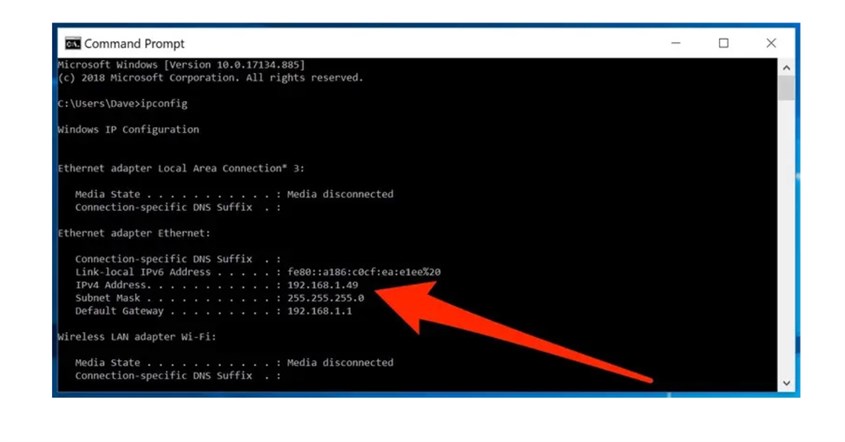
Sebelum mempelajari cara cek IP Address laptop, penting untuk memahami manfaat dari mengetahui alamat IP perangkat Anda. IP Address tidak sekadar rangkaian angka, tetapi memiliki peran penting dalam menjaga kestabilan jaringan, memudahkan pengaturan perangkat, dan melindungi laptop dari ancaman siber.
BACA JUGA: 6 Cara Menghubungkan WiFi ke Laptop, Gampang Banget!
Konfigurasi Perangkat Jaringan
Mengetahui IP Address memudahkan Anda menghubungkan beberapa perangkat dalam satu jaringan, seperti laptop, printer, router, hingga kamera keamanan. Setiap perangkat memiliki IP unik yang digunakan untuk berkomunikasi satu sama lain.
Saat menghubungkan laptop ke printer jaringan misalnya, Anda perlu memastikan kedua perangkat berada di jaringan dengan konfigurasi IP yang sesuai agar dapat berfungsi dengan lancar.
BACA JUGA: Cara Cek Laptop Bekas, Dapatkan Perangkat Berkualitas
Mengakses Laptop dari Jarak Jauh
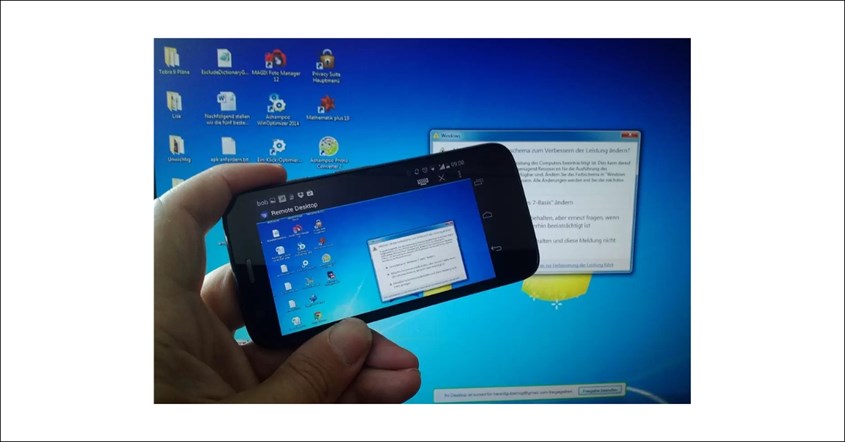
Bagi pengguna yang ingin mengontrol atau mengakses laptop dari lokasi berbeda, IP Address menjadi kunci utama. Melalui fitur remote desktop, pengguna dapat membuka file, mengoperasikan aplikasi, atau melakukan pekerjaan jarak jauh tanpa harus berada di depan perangkat.
Fitur ini sangat umum digunakan pada sistem operasi Microsoft Windows, terutama di lingkungan kerja modern yang mendukung sistem kerja fleksibel.
BACA JUGA: Cara Mematikan Windows Defender di Windows dengan Aman
Pengaturan Firewall
Dalam dunia digital yang semakin kompleks, keamanan jaringan menjadi hal yang sangat penting. Salah satu cara menjaga keamanan tersebut adalah melalui pengaturan firewall. IP Address digunakan untuk menentukan koneksi mana yang aman dan mana yang perlu dibatasi.
Pengaturan ini membantu melindungi laptop Apple (MacBook) maupun laptop berbasis Windows dari potensi ancaman seperti peretasan atau akses tidak sah.
BACA JUGA: 4 Cara Ganti Password Laptop, Jaga Keamanan Privasi!
Pengembangan Website dan Aplikasi
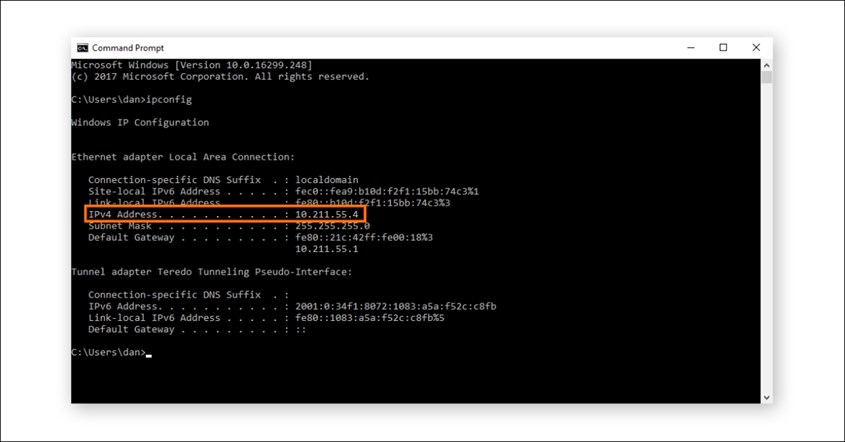
Bagi pengembang web dan aplikasi, mengetahui cara melihat IP laptop sangat membantu dalam pengujian (testing) server lokal. Saat membangun situs atau aplikasi, developer biasanya menjalankan server uji coba pada jaringan internal.
IP Address akan digunakan untuk mengakses proyek tersebut dari perangkat lain di jaringan yang sama. Hal ini memudahkan proses kolaborasi dan memastikan sistem berfungsi dengan baik sebelum dipublikasikan.
Mendeteksi Keamanan Jaringan
IP Address juga berperan penting dalam menjaga keamanan jaringan WiFi di rumah atau kantor. Dengan memeriksa daftar perangkat yang terhubung, Anda dapat mendeteksi apakah ada perangkat asing yang tidak dikenal.
Jika ditemukan aktivitas mencurigakan, Anda bisa segera memblokir aksesnya melalui router. Langkah ini efektif untuk melindungi data pribadi dan koneksi internet agar tetap aman.
Cara Cek IP Laptop di Windows
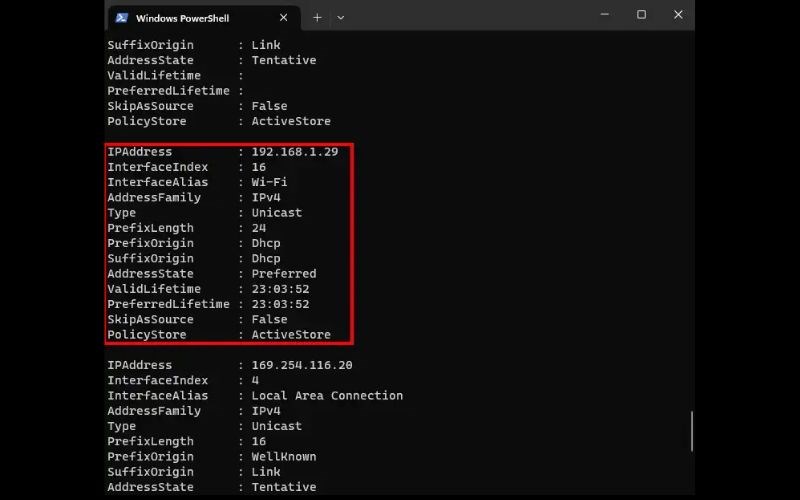
Bagi pengguna sistem operasi Microsoft Windows, ada beberapa cara untuk mengetahui alamat IP dengan mudah. Anda bisa melakukannya menggunakan Command Prompt, Settings, Control Panel, atau bahkan melalui Google.
Menggunakan Command Prompt
Bagi pengguna yang terbiasa melakukan pengaturan sistem secara manual, Command Prompt menjadi cara paling cepat dan akurat untuk mengecek IP Address.
Melalui perintah sederhana, Anda bisa melihat informasi lengkap mengenai jaringan yang sedang digunakan, termasuk jenis koneksi, default gateway, dan status IP laptop Anda.
Cara ini sering digunakan oleh teknisi jaringan maupun pengguna berpengalaman yang ingin memastikan koneksi internet berfungsi dengan baik. Langkah-langkahnya sebagai berikut:
- Buka menu Start, lalu ketik cmd.
- Klik Command Prompt untuk membukanya.
- Ketik perintah ipconfig, kemudian tekan Enter.
- Lihat hasilnya di bagian IPv4 Address. Itulah alamat IP laptop Anda.
Melalui Settings
Jika Anda lebih nyaman menggunakan tampilan antarmuka yang sederhana, fitur Settings di Windows menyediakan cara praktis untuk melihat informasi jaringan tanpa perlu mengetik perintah.
Menu ini menampilkan data koneksi secara visual, mulai dari status jaringan hingga alamat IP. Metode ini cocok bagi pengguna baru yang ingin mengenali sistem Microsoft Windows dengan cara yang lebih mudah dipahami.
Berikut langkah-langkahnya:
- Klik Start, lalu pilih Settings.
- Buka menu Network & Internet.
- Pilih Wi-Fi atau Ethernet sesuai koneksi yang digunakan.
- Klik nama jaringan yang aktif, lalu gulir ke bawah untuk menemukan bagian IPv4 Address.
Menggunakan Control Panel
Selain melalui Settings, Anda juga bisa menggunakan Control Panel untuk menampilkan informasi jaringan secara detail. Metode ini biasanya digunakan oleh pengguna yang ingin melihat parameter jaringan secara teknis, seperti DNS, default gateway, dan IP Address secara bersamaan. Tampilan di Control Panel juga memudahkan Anda memantau koneksi saat ada lebih dari satu jaringan aktif di laptop.
Ikuti langkah-langkah berikut:
- Buka Control Panel, lalu pilih Network and Sharing Center.
- Klik nama jaringan aktif di sebelah kanan.
- Tekan tombol Details untuk melihat rincian koneksi.
- IP Address laptop Anda akan terlihat di bagian IPv4 Address.
Melalui Google
Jika Anda ingin cara paling cepat tanpa membuka menu pengaturan apa pun, Google bisa menjadi solusi praktis untuk mengecek IP publik laptop Anda.
Metode ini sangat berguna ketika Anda ingin mengetahui alamat IP yang digunakan perangkat saat terhubung ke internet, misalnya untuk kebutuhan kerja jarak jauh atau pengujian koneksi jaringan eksternal. Berikut langkah-langkahnya:
- Buka browser, lalu masuk ke situs Google.com.
- Ketik di kolom pencarian: What is my IP address.
- Google akan langsung menampilkan IP publik Anda di bagian atas hasil pencarian.
Cara Cek IP Laptop di MacBook
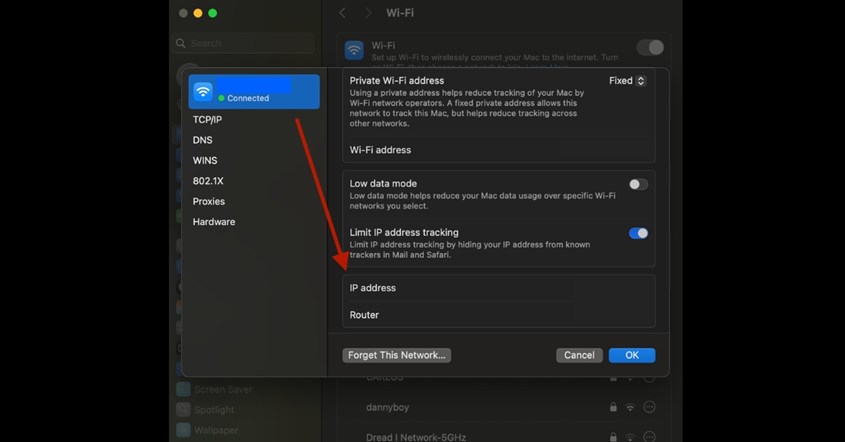
Untuk pengguna laptop Apple (MacBook), langkah mengecek IP Address sedikit berbeda, tetapi tetap sederhana dan cepat dilakukan. Anda bisa memilih salah satu dari tiga metode berikut.
Melalui System Preferences
Bagi pengguna laptop Apple (MacBook), menu System Preferences merupakan cara paling mudah dan intuitif untuk melihat alamat IP. Tampilan antarmukanya yang sederhana memungkinkan Anda menemukan informasi jaringan tanpa perlu menggunakan perintah khusus.
Metode ini cocok bagi pengguna baru yang ingin mengenal sistem macOS sambil mempelajari konfigurasi dasar jaringan. Langkah-langkahnya adalah sebagai berikut:
- Klik ikon Apple di pojok kiri atas layar.
- Pilih System Preferences, lalu klik Network.
- Pilih koneksi yang digunakan, misalnya Wi-Fi atau Ethernet.
- IP Address laptop Anda akan muncul di sisi kanan jendela pengaturan.
Menggunakan Terminal
Untuk Anda yang ingin hasil lebih mendetail, Terminal menjadi pilihan ideal. Melalui perintah sederhana, Terminal akan menampilkan seluruh informasi jaringan yang aktif di laptop Apple, termasuk alamat IP lokal dan konfigurasi lainnya.
Cara ini sering digunakan oleh pengguna tingkat lanjut atau pengembang aplikasi yang membutuhkan data jaringan secara akurat. Berikut langkah-langkahnya:
- Tekan tombol Command + Space, lalu ketik Terminal dan tekan Enter.
- Ketik perintah ifconfig | grep inet.
- IP Address akan muncul pada hasil keluaran Terminal.
Melalui Menu Bar
Jika Anda ingin mengetahui alamat IP dengan cepat tanpa membuka pengaturan apa pun, Anda bisa memeriksanya langsung melalui Menu Bar di bagian atas layar MacBook. Metode ini sangat praktis saat Anda ingin memastikan koneksi internet aktif atau sekadar memeriksa jaringan yang sedang digunakan.
Ikuti langkah-langkah berikut:
- Klik ikon Wi-Fi di pojok kanan atas layar.
- Pilih Network Preferences.
- IP Address akan langsung terlihat di bawah nama jaringan yang sedang digunakan.
Pertanyaan yang Sering Ditanyakan (FAQ)
1. Apa perbedaan antara IP Address publik dan privat?
IP publik digunakan untuk mengidentifikasi perangkat di internet, sedangkan IP privat digunakan dalam jaringan lokal seperti WiFi rumah atau kantor.
2. Apakah aman memberikan alamat IP saya ke orang lain?
Tidak disarankan. IP Address dapat digunakan untuk melacak lokasi jaringan Anda. Hindari membagikannya kecuali untuk keperluan teknis yang terpercaya.
3. Apakah alamat IP laptop saya bisa berubah?
Ya, alamat IP dapat berubah tergantung jaringan yang digunakan. Misalnya, saat Anda berpindah dari WiFi rumah ke jaringan publik di tempat umum.
Mengetahui cara cek IP laptop tidak hanya membantu Anda memahami sistem jaringan, tetapi juga menjaga keamanan perangkat dari ancaman digital. Baik menggunakan Microsoft Windows maupun laptop Apple (MacBook), langkah-langkah di atas bisa dilakukan dengan mudah tanpa memerlukan aplikasi tambahan.
Bagi Anda yang baru mulai belajar teknologi, sebaiknya pelajari juga cara menggunakan laptop pemula agar lebih memahami fungsi dasar perangkat.
Selain itu, lakukan melihat spek laptop sebelum membeli untuk memastikan performanya sesuai kebutuhan. Jangan lupa juga memahami cara refresh laptop agar kinerjanya tetap optimal dan responsif.
Dengan memahami seluruh langkah di atas, Anda tidak hanya tahu cara melihat IP Address laptop, tetapi juga bisa mengelola jaringan dengan lebih cerdas dan aman.


