Gadget and Tools
Scroll Mouse Tidak Berfungsi? Ini Penyebab & Solusinya!
Scroll mouse tidak berfungsi sering kali menjadi masalah yang mengganggu aktivitas di laptop, terutama saat bekerja atau belajar. Ketika roda scroll tidak bisa digunakan untuk menggulir halaman, pekerjaan menjadi lebih lambat dan tidak efisien.
Artikel ini akan membahas berbagai penyebab kenapa scroll mouse tidak berfungsi, terutama pada jenis mouse wireless, serta solusi yang bisa Anda lakukan. Simak penjelasan lengkapnya untuk mengetahui cara mengatasinya agar mouse bisa kembali berfungsi normal.
Penyebab Scroll Mouse Tidak Berfungsi
Sebelum memperbaiki, penting untuk mengetahui penyebab utama scroll mouse tidak berfungsi. Beberapa faktor umum berikut dapat memengaruhi kinerja mouse Anda.
Masalah pada Baterai
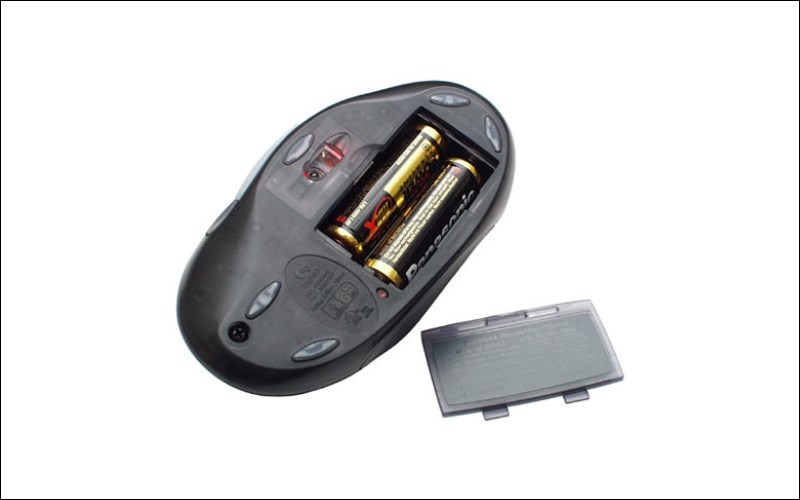
Jika Anda menggunakan mouse wireless, kondisi baterai menjadi hal pertama yang perlu diperiksa. Baterai yang lemah atau hampir habis dapat menyebabkan koneksi antara mouse dan penerima USB menjadi tidak stabil.
Akibatnya, roda scroll mungkin tidak berfungsi sebagaimana mestinya. Coba ganti baterai dengan yang baru, lalu uji kembali fungsinya pada laptop.
BACA JUGA: 6 Cara Menghubungkan WiFi ke Laptop, Gampang Banget!
Driver Mouse Bermasalah
Driver yang rusak atau tidak diperbarui bisa menyebabkan perangkat tidak dikenali oleh sistem Microsoft Windows. Driver berfungsi sebagai penghubung antara perangkat keras dan sistem operasi, sehingga gangguan kecil pada driver dapat membuat scroll mouse tidak berfungsi.
Untuk driver mouse bermasalah, Anda bisa membuka Device Manager di Windows dan memperbarui driver mouse secara manual.
BACA JUGA: Cara Cek Laptop Bekas, Dapatkan Perangkat Berkualitas
Kotoran atau Debu Terperangkap di Roda Scroll
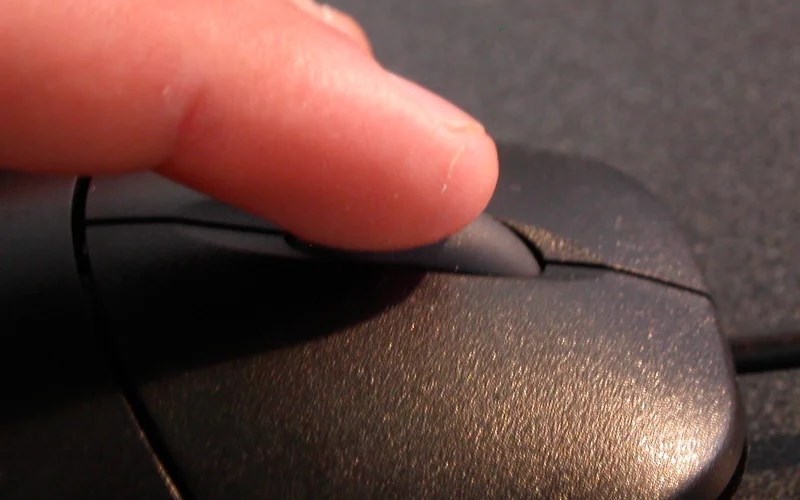
Roda scroll yang jarang dibersihkan rentan tertumpuk debu dan kotoran kecil. Akumulasi debu ini bisa membuat roda macet dan tidak responsif saat digulir. Kondisi ini sering terjadi pada mouse yang digunakan dalam waktu lama tanpa perawatan. Membersihkan bagian scroll secara rutin dapat membantu menghindari masalah tersebut.
BACA JUGA: 5 Mouse Silent Click Terbaik 2025, Cocok buat Belajar dan Kerja!
Pengaturan Mouse yang Salah di Windows
Terkadang, pengaturan di Microsoft Windows berubah tanpa disadari, misalnya sensitivitas scroll yang terlalu rendah atau fitur scroll dinonaktifkan. Hal ini membuat pengguna merasa scroll tidak berfungsi padahal pengaturannya saja yang berubah. Anda bisa memeriksa dan menyesuaikan kembali pengaturan di menu *Mouse Settings*.
Masalah Koneksi pada Port USB
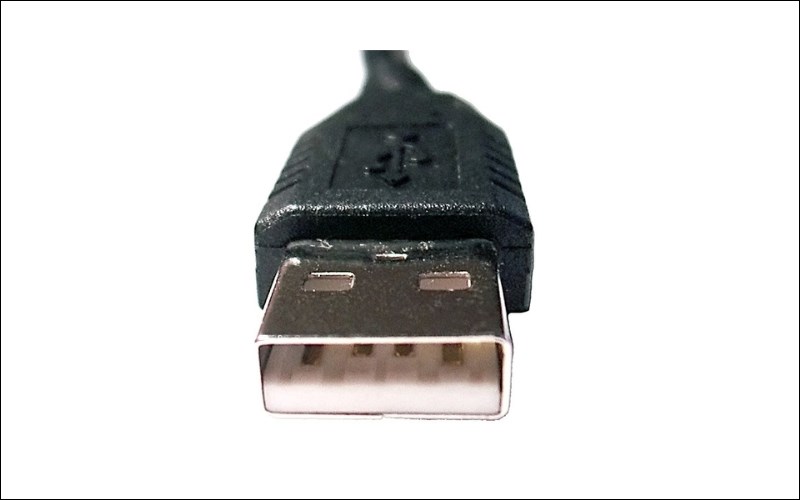
Port USB yang longgar atau kotor juga bisa menjadi penyebab kenapa scroll mouse tidak berfungsi. Coba cabut dan pasang kembali konektor mouse ke port USB lain pada laptop. Jika masih tidak berfungsi, kemungkinan port tersebut mengalami gangguan dan perlu diperiksa lebih lanjut.
Cara Mengatasi Scroll Mouse Tidak Berfungsi
Setelah memahami penyebabnya, kini saatnya mengetahui cara memperbaiki agar scroll mouse wireless tidak berfungsi bisa kembali normal. Berikut langkah-langkah yang bisa dilakukan.
Cek Baterai dan Koneksi Mouse Wireless
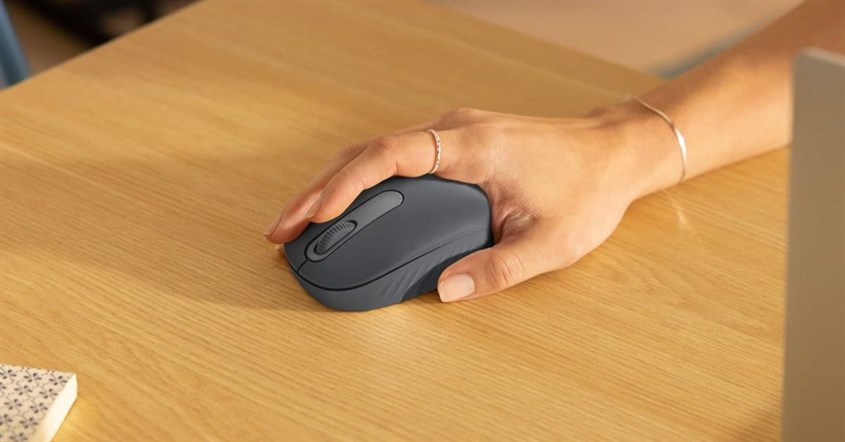
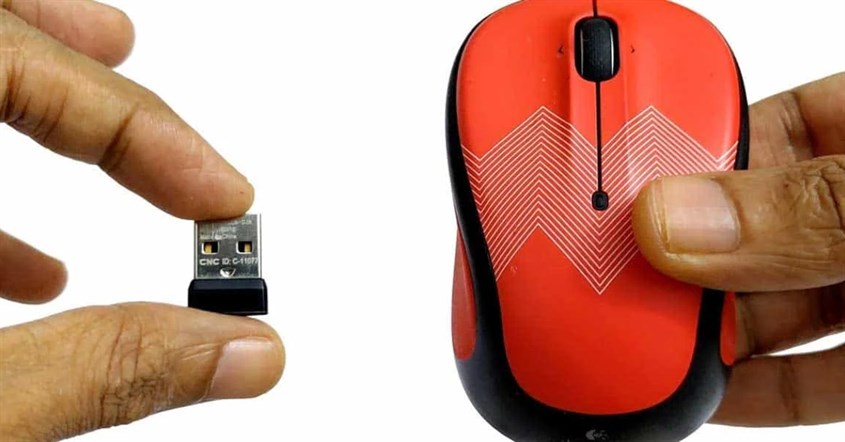
Mulailah dengan mengganti baterai pada mouse wireless. Pastikan juga receiver USB sudah terpasang dengan benar di port laptop. Untuk memastikan koneksi stabil, coba cabut dan pasang kembali receiver. Langkah sederhana ini sering kali efektif untuk memulihkan fungsi scroll.
Pindahkan Port USB Mouse
Jika scroll masih tidak berfungsi, cobalah memasangkan mouse pada port USB yang berbeda. Terkadang, port tertentu di laptop tidak mendeteksi perangkat dengan baik. Dengan memindahkan port, Anda bisa memastikan apakah masalah berasal dari port atau dari perangkat mouse itu sendiri.
Bersihkan Roda Scroll dari Debu dan Kotoran

Gunakan kuas lembut atau semprotan udara untuk membersihkan bagian roda scroll. Hindari menggunakan cairan pembersih langsung agar tidak merusak sensor optik di dalam mouse. Dengan menjaga kebersihan, scroll akan terasa lebih ringan dan responsif saat digunakan.
Update Driver Mouse
Sebelum menyimpulkan bahwa mouse mengalami kerusakan, sebaiknya Anda memastikan bahwa driver masih dikenali dengan baik oleh sistem. Driver yang sudah usang atau bermasalah dapat membuat fungsi scroll tidak responsif, terutama saat digunakan pada Microsoft Windows di laptop untuk bekerja maupun belajar.
Berikut langkah-langkah untuk memperbarui driver mouse di Windows:
- Buka menu Start di laptop, lalu ketik Device Manager pada kolom pencarian.
- Pilih Device Manager dari hasil pencarian yang muncul.
- Cari dan klik bagian Mice and other pointing devices.
- Klik kanan pada nama mouse yang digunakan.
- Pilih opsi Update driver.
- Pilih Search automatically for drivers, kemudian tunggu hingga proses pembaruan selesai.
- Setelah selesai, restart laptop agar perubahan driver diterapkan dengan optimal.
Langkah ini membantu memperbaiki bug atau kesalahan pada driver yang dapat menyebabkan scroll mouse tidak berfungsi dengan semestinya.
Atur Ulang Pengaturan Scroll di Windows Mouse Settings
Pengaturan sistem di Microsoft Windows terkadang berubah tanpa disadari, misalnya setelah melakukan pembaruan sistem atau mengganti perangkat baru.
Perubahan ini bisa memengaruhi sensitivitas roda scroll pada mouse sehingga terasa lambat atau bahkan tidak berfungsi sama sekali. Anda bisa memeriksa dan mengatur ulang pengaturannya melalui menu Mouse Settings agar fungsi scroll kembali normal.
Berikut langkah-langkah untuk mengatur ulang pengaturan scroll di Windows:
- Buka menu Start pada laptop, lalu pilih Settings.
- Klik bagian Devices, kemudian pilih menu Mouse di sisi kiri layar.
- Temukan opsi Scroll inactive windows when I hover over them.
- Aktifkan opsi tersebut agar scroll dapat digunakan di semua jendela tanpa harus diklik terlebih dahulu.
- Pada bagian Choose how many lines to scroll each time, atur jumlah baris yang digulir sesuai kenyamanan Anda.
- Tutup jendela pengaturan, lalu coba kembali fungsi scroll mouse di berbagai aplikasi.
Dengan pengaturan yang sesuai, scroll mouse wireless dapat bekerja lebih responsif dan mendukung aktivitas Anda saat bekerja menggunakan laptop.
Jalankan Hardware and Devices Troubleshooter
Jika semua cara di atas belum berhasil, Anda bisa menjalankan fitur Hardware and Devices Troubleshooter di Microsoft Windows. Fitur ini akan memindai dan memperbaiki kesalahan perangkat keras secara otomatis, termasuk masalah pada scroll mouse wireless.
Tips Mencegah Scroll Mouse Tidak Berfungsi Muncul Kembali
Agar masalah ini tidak terulang, ada beberapa langkah pencegahan sederhana yang bisa Anda lakukan. Selain menjaga perangkat tetap bersih, Anda juga bisa memastikan pengaturannya tetap optimal.
Hindari Tekanan atau Benturan pada Scroll Mouse
Mouse merupakan perangkat sensitif, terutama pada bagian roda scroll. Hindari menekan atau menjatuhkan mouse, sebab benturan bisa membuat komponen internalnya rusak. Letakkan mouse di tempat yang datar dan gunakan alas mouse agar lebih stabil.
Jaga Kebersihan Bagian Scroll Mouse
Membersihkan mouse secara rutin adalah cara terbaik untuk mencegah masalah. Gunakan kain lembut untuk mengelap permukaan dan hilangkan debu di sekitar roda scroll. Langkah kecil ini bisa memperpanjang umur mouse dan menjaga fungsinya tetap optimal.
Masalah seperti scroll mouse tidak berfungsi dapat menghambat produktivitas, terutama bagi Anda yang sering bekerja menggunakan laptop. Oleh karena itu, memahami penyebab dan solusinya menjadi langkah penting untuk menjaga perangkat tetap optimal.
Jika kendala serupa muncul pada bagian lain seperti cara mengatasi kursor laptop tidak bergerak, langkah pemeriksaannya kurang lebih sama, yaitu memastikan koneksi dan driver bekerja dengan baik.
Sebagai pengguna baru, Anda juga bisa membaca panduan cara menggunakan laptop pemula untuk mengenali fitur dasar perangkat. Jangan lupa mempelajari juga cara melihat spek laptop sebelum membeli atau memperbarui perangkat.
Sementara itu, untuk aktivitas ringan seperti menyalin teks di laptop, penggunaan mouse yang berfungsi dengan baik tentu akan membuat pekerjaan jauh lebih efisien.
Dengan memahami penyebab serta cara mengatasi scroll mouse tidak berfungsi, Anda bisa menjaga kinerja laptop tetap maksimal dan menghindari gangguan kecil yang bisa memperlambat produktivitas sehari-hari.


