Tips & Trick
Cara Mematikan Windows Update di Windows 10 & Windows 11
Cara mematikan Windows Update jadi solusi pengguna yang merasa terganggu dengan pembaruan otomatis yang muncul tiba-tiba. Bagi Anda pemilik laptop, fitur ini terkadang memakan kuota internet atau memperlambat performa perangkat saat sedang digunakan untuk bekerja atau bermain game.
Apa Itu Windows Update?
Layanan Windows Update merupakan mekanisme internal dari Microsoft Windows yang bertugas menjaga ekosistem perangkat lunak tetap sehat. Setiap paket data yang diunduh mencakup berbagai perbaikan penting, mulai dari peningkatan performa sistem operasi hingga penambalan celah keamanan kritis.
Tanpa adanya pembaruan rutin, perangkat Anda bisa menjadi rentan terhadap serangan malware atau virus terbaru yang memanfaatkan kelemahan sistem lama. Microsoft merancang fitur ini agar bekerja secara otomatis di latar belakang sehingga pengguna tidak perlu repot mencari dan menginstal pembaruan secara manual setiap hari.
Keberadaan sistem operasi seperti Windows 10 dan versi yang lebih baru sangat bergantung pada kelancaran layanan ini untuk menjaga integrasi aplikasi. Pembaruan yang diberikan biasanya terbagi menjadi beberapa kategori, seperti Quality Updates yang fokus pada keamanan dan Feature Updates yang membawa fungsi baru ke perangkat Anda.
Bagi pengguna profesional, mendapatkan fitur terbaru tentu sangat menguntungkan karena dapat menunjang efisiensi kerja. Perangkat lunak yang selalu mutakhir cenderung memiliki tingkat kegagalan sistem yang lebih rendah karena bug-bug kecil sudah diperbaiki oleh tim pengembang Microsoft melalui paket pembaruan tersebut.
Meskipun memiliki banyak manfaat, pembaruan otomatis Windows sering dikritik karena dapat menghabiskan kuota internet, terutama saat mengunduh data berukuran besar melalui koneksi tethering. Kondisi ini bisa menyebabkan tagihan internet membengkak atau paket data cepat habis, ditambah proses instalasi yang terkadang memaksa restart secara mendadak dan mengganggu aktivitas. Karena itu, sebagian pengguna memilih mencari alternatif pengaturan agar tetap mendapatkan perlindungan sistem dengan kontrol yang lebih fleksibel.
Cara Mematikan Windows Update
Anda tidak perlu lagi khawatir laptop akan mendadak melambat karena ada proses pengunduhan di latar belakang yang memakan sumber daya CPU secara signifikan. Anda bisa mengambil kendali atas jadwal pembaruan misalnya di akhir pekan. Berikut adalah metode yang bisa Anda gunakan untuk menyesuaikan pengaturan pembaruan.
Cara Mematikan Windows Update dari Settings
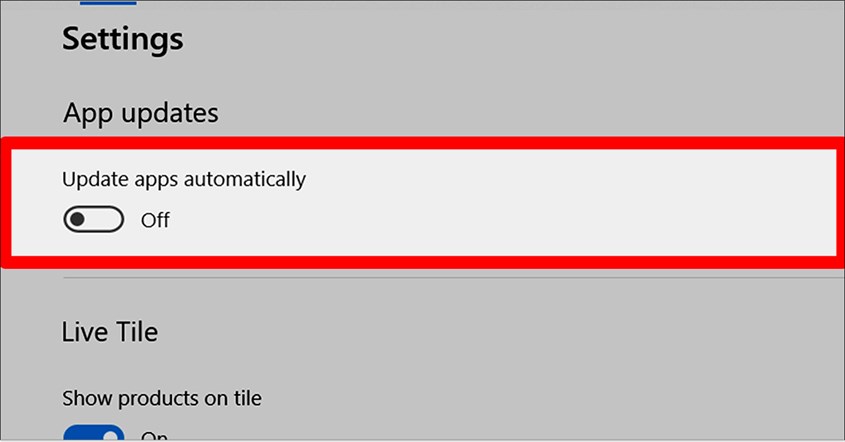
Metode melalui menu Settings sangat cocok bagi pengguna yang hanya ingin menghentikan pembaruan dalam jangka waktu tertentu tanpa mematikan sistem secara permanen. Langkah ini memberikan fleksibilitas tinggi karena Anda tetap bisa mengaktifkan kembali pembaruan hanya dengan satu klik saat memiliki koneksi internet yang stabil.
Langkah-langkah menerapkan cara mematikan update Windows 10 melalui Settings:
- Klik tombol Start dan pilih ikon gir (Settings).
- Pilih menu "Update & Security".
- Pada tab Windows Update, klik opsi "Pause updates for 7 days".
- Jika ingin waktu yang lebih lama, masuk ke "Advanced options" dan pilih tanggal penundaan yang diinginkan pada bagian "Pause updates".
Keuntungan menggunakan cara ini adalah kemudahannya yang tidak memerlukan keahlian teknis khusus. Perangkat Anda akan tetap menerima notifikasi jika masa penundaan telah habis, sehingga Anda tidak akan benar-benar tertinggal dari pembaruan keamanan yang penting.
Cara Menonaktifkan Windows Update melalui Services
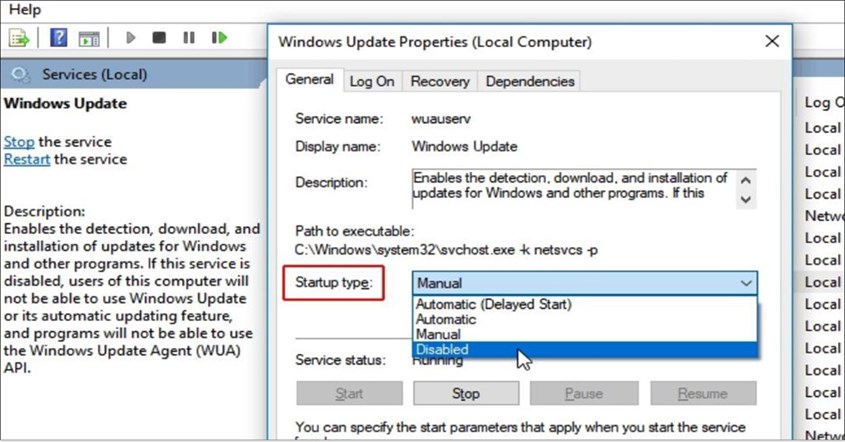
Menjalankan prosedur melalui menu Services sering kali menjadi pilihan utama bagi pengguna yang ingin menghentikan update secara lebih mendalam dan tahan lama. Layanan ini mengontrol jalannya Windows Update di tingkat sistem terdalam, sehingga dengan menonaktifkannya, Windows tidak akan mencoba mencari pembaruan sama sekali. Ini adalah cara mematikan update Windows 11 yang sangat efektif jika Anda merasa fitur penundaan di Settings masih kurang maksimal.
Prosedur untuk menerapkan cara menonaktifkan Windows Update:
- Tekan tombol Windows + R pada keyboard secara bersamaan.
- Ketik `services.msc` pada kotak yang muncul lalu tekan Enter.
- Cari layanan bernama "Windows Update" pada daftar yang tersedia.
- Klik kanan pada layanan tersebut dan pilih "Properties".
- Ubah "Startup type" menjadi "Disabled" dan klik tombol "Stop" pada bagian Service status.
- Klik "Apply" lalu "OK" untuk menyimpan perubahan.
Dengan menerapkan langkah di atas, layanan pembaruan tidak akan aktif lagi hingga Anda mengubah pengaturannya kembali. Manfaat utama yang Anda dapatkan adalah penghematan sumber daya sistem secara total karena tidak ada lagi proses monitoring update di latar belakang.
Cara Mematikan Windows Update dengan Group Policy
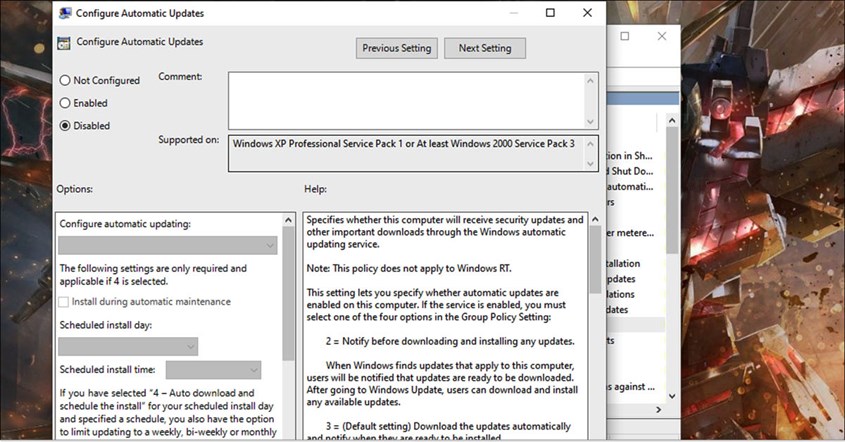
Metode ini tersedia khusus bagi pengguna yang menggunakan versi Windows Pro atau Enterprise. Melalui Local Group Policy Editor, Anda bisa mengatur kebijakan sistem secara lebih terperinci dibandingkan dengan pengaturan standar. Ini merupakan solusi paling profesional bagi Anda yang mengelola banyak perangkat atau menginginkan kontrol yang benar-benar ketat terhadap ekosistem sistem operasi.
Langkah menerapkan cara mematikan Windows Update Windows 10 via Group Policy:
- Tekan Windows + R, ketik `gpedit.msc`, lalu tekan Enter.
- Navigasi ke: Computer Configuration > Administrative Templates > Windows Components > Windows Update.
- Cari pilihan "Configure Automatic Updates" di panel sebelah kanan dan klik dua kali.
- Pilih opsi "Disabled" pada jendela yang muncul.
- Klik "Apply" dan "OK", lalu restart perangkat Anda.
Setelah kebijakan ini diterapkan, Windows akan berhenti mengunduh update secara otomatis selamanya, kecuali Anda mengubahnya kembali. Metode ini sangat ampuh karena melewati batasan standar yang ada pada menu Settings biasa.
Cara Mematikan Update Windows dengan Registry Editor
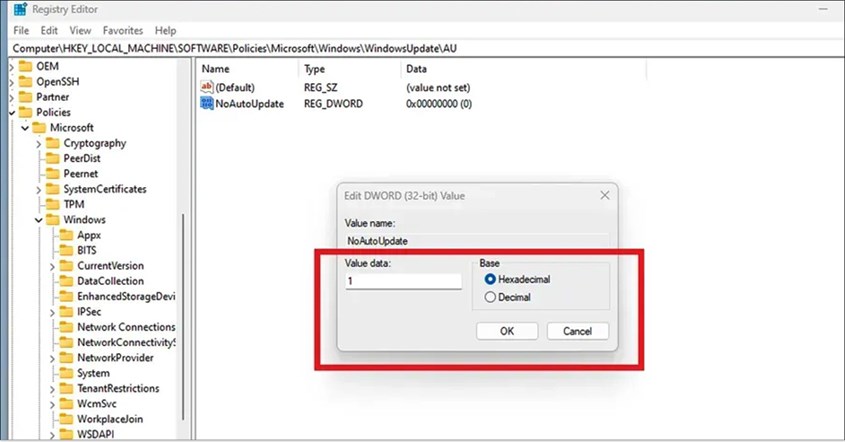
Registry Editor merupakan jantung dari pengaturan sistem operasi Windows yang menyimpan semua konfigurasi teknis. Mengubah nilai registry dapat digunakan untuk memblokir akses sistem ke server pembaruan Microsoft secara efektif. Metode ini bisa diterapkan pada hampir semua versi Windows, termasuk Home Edition yang tidak memiliki Group Policy Editor.
Namun, Anda harus berhati-hati saat melakukan perubahan di sini karena kesalahan input data dapat memengaruhi stabilitas sistem secara keseluruhan. Selalu pastikan untuk mengikuti langkah dengan teliti demi mendapatkan hasil terbaik.
Cara menggunakan Registry Editor untuk mematikan update:
- Tekan Windows + R, ketik `regedit`, lalu tekan Enter.
- Masuk ke alamat: `HKEY_LOCAL_MACHINE\SOFTWARE\Policies\Microsoft\Windows`.
- Klik kanan pada folder "Windows", pilih "New" > "Key", dan beri nama "WindowsUpdate".
- Klik kanan pada folder "WindowsUpdate" yang baru dibuat, pilih "New" > "Key", dan beri nama "AU".
- Di dalam folder "AU", klik kanan di area kosong, pilih "New" > "DWORD (32-bit) Value", beri nama "NoAutoUpdate".
- Klik dua kali pada "NoAutoUpdate" dan ubah nilainya (Value data) menjadi 1.
Penerapan melalui registry ini sangat berguna untuk mematikan fitur pembaruan secara permanen tanpa perlu khawatir sistem akan mengaktifkannya kembali secara sepihak. Jika suatu saat Anda ingin melakukan cara install ulang Windows 10, pastikan untuk mencatat langkah ini agar Anda bisa mengonfigurasi ulang sistem baru Anda dengan cepat.
FAQ tentang Windows Update
Banyak pengguna memiliki kekhawatiran terkait dampak jangka panjang setelah mematikan fitur pembaruan otomatis. Berikut adalah beberapa pertanyaan yang sering muncul beserta penjelasannya untuk membantu Anda mengambil keputusan yang tepat bagi keamanan data Anda.
Apakah Windows Update boleh dimatikan?
Windows Update sebenarnya boleh dimatikan untuk sementara waktu, terutama jika Anda sedang berada dalam situasi darurat seperti koneksi internet terbatas atau sedang mengerjakan proyek krusial. Mematikan update memberikan keuntungan berupa performa yang lebih konsisten tanpa gangguan proses latar belakang.
Namun, sangat disarankan untuk tetap melakukan pemeriksaan dan instalasi update secara berkala, minimal satu bulan sekali. Hal ini sangat penting karena pembaruan berisi patch keamanan yang melindungi sistem dari eksploitasi peretas. Mengabaikan pembaruan terlalu lama dapat membuat perangkat Anda rentan terhadap serangan siber yang merugikan.
Apakah Windows Update bisa dimatikan permanen?
Secara teknis, Windows Update bisa dimatikan secara permanen melalui metode Services, Group Policy, atau Registry Editor. Langkah-langkah ini akan menghentikan sistem dari upaya pencarian paket data ke server Microsoft tanpa batas waktu.
Meskipun memberikan ketenangan dari gangguan update otomatis, tindakan permanen ini memiliki risiko keamanan yang tinggi di masa depan. Jika Anda memilih jalur ini, pastikan Anda menggunakan perangkat lunak keamanan tambahan dan selalu waspada saat mengunduh file dari internet. Idealnya, gunakanlah cara permanen hanya jika perangkat digunakan secara offline atau untuk keperluan khusus yang memerlukan kestabilan versi perangkat lunak tertentu.
Itulah cara mematikan Windows Update agar bisa menyeimbangkan antara keamanan sistem dan kenyamanan penggunaan perangkat. Anda bisa memilih metode paling sederhana melalui Settings untuk penundaan singkat, atau menggunakan Registry Editor untuk pengaturan yang lebih tetap.
Ingin belanja produk elektronik tanpa repot keluar rumah? Di erablue.id, semua kebutuhan elektronik bisa Anda temukan hanya dengan beberapa klik. Tidak perlu lagi datang ke toko langsung, karena Erablue hadir sebagai toko elektronik online yang praktis, lengkap, dan terpercaya.
Untuk memberikan pengalaman belanja yang lebih nyaman, Erablue juga menyediakan berbagai kemudahan seperti:
- Gratis Pengiriman dan Pemasangan*.
- Layanan 1 Tukar 1 untuk produk cacat pabrik*.
- Garansi resmi.
*Syarat dan ketentuan berlaku.
-
 7 Cara Mengembalikan Kontak WA yang Hilang Setelah Reset dengan Cepat!
2 hari yang lalu
7 Cara Mengembalikan Kontak WA yang Hilang Setelah Reset dengan Cepat!
2 hari yang lalu
-
10 Aplikasi Al-Qur'an Terbaik 2026, Bisa Belajar Tajwid!
2 hari yang lalu
-
Kenapa WhatsApp Keluar Sendiri? Ini 6 Solusi Cepatnya!
2 hari yang lalu
-
10 Cara Mengembalikan Foto yang Terhapus di WA, Mudah!
2 hari yang lalu


