Aksesoris
Cara Menyambungkan Bluetooth HP ke Speaker, Mudah Dicoba!
Mau menikmati musik dengan suara yang lebih jernih dan bertenaga dari speaker portabel Anda? Kunci utamanya adalah koneksi Bluetooth yang stabil antara handphone dan speaker. Prosesnya sangat sederhana dan hanya butuh beberapa langkah saja. Simak cara menyambungkan Bluetooth HP ke speaker dengan cepat dan mudah, baik untuk pengguna HP Android maupun iPhone.
Cara Mengaktifkan Mode Pairing Pada Speaker
Langkah pertama yang paling penting sebelum menghubungkan perangkat adalah mengaktifkan mode pairing atau mode pemasangan pada speaker Bluetooth Anda. Tanpa mengaktifkan mode ini, HP Anda tidak akan bisa menemukan sinyal dari speaker.
Cara mengaktifkannya sangat mudah. Umumnya, setiap speaker Bluetooth memiliki tombol khusus dengan simbol Bluetooth.
- Tekan dan tahan tombol tersebut selama beberapa detik hingga Anda melihat lampu indikator berkedip. Lampu yang berkedip ini menandakan bahwa speaker sudah siap untuk dihubungkan dengan perangkat lain.
- Jika tidak ada tombol khusus, bacalah buku panduan speaker Anda, karena beberapa model mungkin memiliki cara yang sedikit berbeda.
BACA JUGA: Cara Menyambungkan HP ke TV, Dengan dan Tanpa Kabel
Cara Menyambungkan Bluetooth HP ke Speaker
Setelah mode pairing pada speaker aktif, langkah selanjutnya adalah menyambungkannya dengan handphone Anda. Prosesnya sedikit berbeda antara pengguna Android dan iPhone, tetapi keduanya sama-sama mudah.
Menyambungkan Bluetooth HP Android ke Speaker
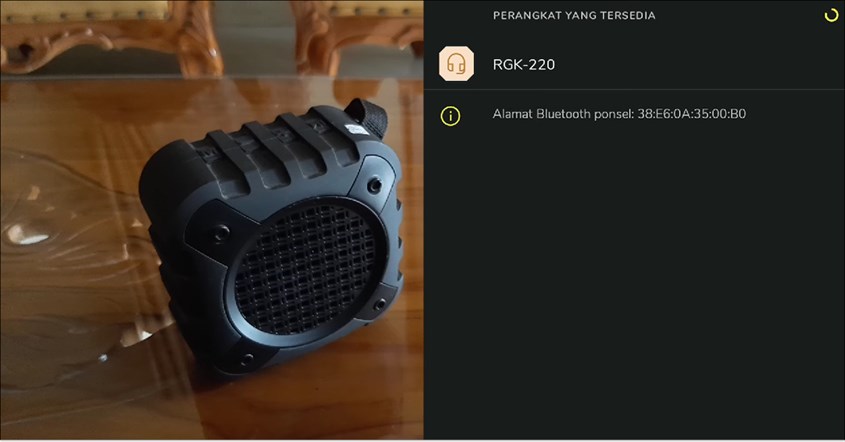
Menyambungkan speaker Bluetooth ke HP Android hanya perlu dilakukan sekali saat pertama kali penggunaan. Setelah itu, perangkat akan otomatis terhubung saat keduanya berada dalam jangkauan dan Bluetooth aktif.
- Aktifkan Bluetooth di HP: Buka menu 'Pengaturan' atau 'Settings' di HP Anda. Pilih menu 'Koneksi' atau 'Perangkat Terhubung', lalu aktifkan 'Bluetooth' dengan menggeser toggle ke posisi 'On'.
- Cari Perangkat Baru: Di dalam menu Bluetooth, pilih opsi 'Pindai' atau 'Cari Perangkat Baru'. HP Anda akan mulai mencari sinyal Bluetooth dari perangkat di sekitarnya.
- Pilih Nama Speaker: Tunggu beberapa saat hingga nama speaker Bluetooth Anda muncul dalam daftar perangkat yang tersedia. Klik pada nama speaker tersebut.
- Lakukan Pairing: HP Anda akan memulai proses pairing (pemasangan). Terkadang, Anda mungkin diminta untuk memasukkan PIN (biasanya "0000" atau "1234") atau hanya perlu menekan 'OK' untuk konfirmasi.
- Tunggu Hingga Terhubung: Setelah proses pairing berhasil, akan muncul notifikasi bahwa speaker telah terhubung. Kini Anda bisa langsung memutar musik atau audio dari HP dan suaranya akan keluar melalui speaker.
Menyambungkan Bluetooth iPhone ke Speaker
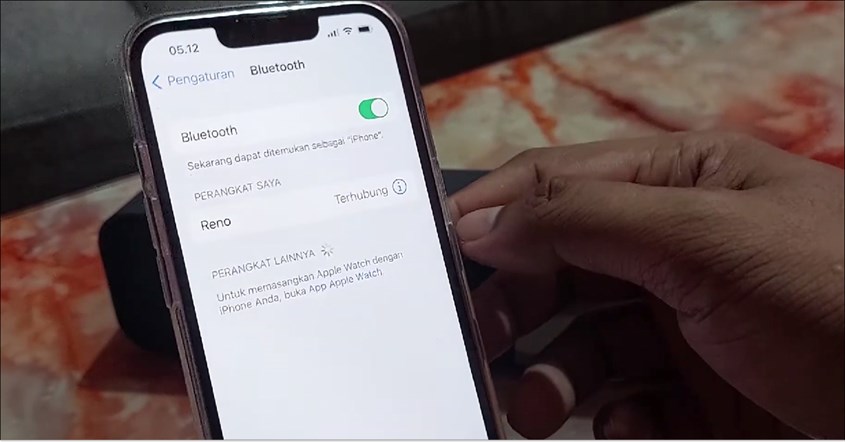
Sama seperti Android, iPhone juga hanya memerlukan satu kali proses pemasangan. Selanjutnya, koneksi akan berjalan otomatis.
- Aktifkan Bluetooth: Masuk ke 'Pengaturan' atau 'Settings' di iPhone Anda. Pilih menu 'Bluetooth' dan pastikan toggle-nya sudah aktif (berwarna hijau).
- Pindai Perangkat: iPhone akan secara otomatis mencari perangkat Bluetooth yang aktif di sekitarnya. Pastikan mode pairing di speaker Anda masih menyala.
- Pilih Speaker Anda: Gulir ke bawah ke bagian 'Perangkat Lain' atau 'Other Devices'. Anda akan melihat nama speaker Anda di daftar tersebut.
- Hubungkan Perangkat: Ketuk nama speaker tersebut. iPhone akan langsung mencoba menghubungkannya.
- Koneksi Berhasil: Setelah beberapa detik, status di samping nama speaker akan berubah menjadi 'Terhubung' atau 'Connected'. Sekarang Anda siap menikmati audio dari speaker Bluetooth Anda.
BACA JUGA: 5 Cara Menautkan WhatsApp ke HP Lain, Mudah Dilakukan!
Solusi Apabila Bluetooth Gagal Terhubung ke Speaker
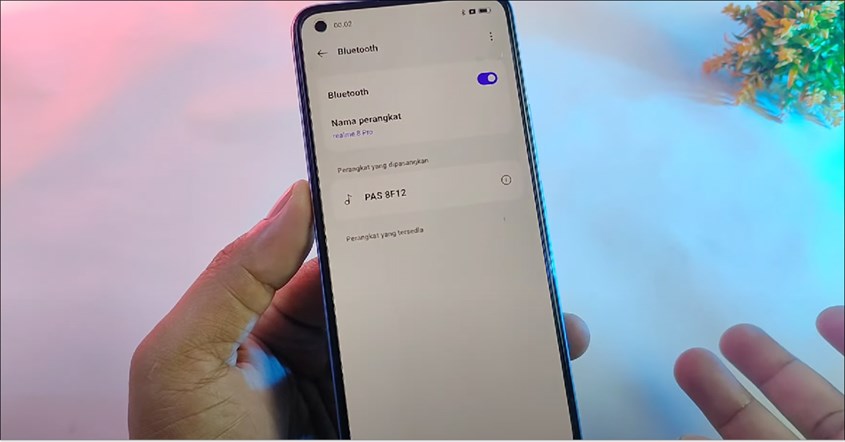
Terkadang, proses penyambungan tidak berjalan mulus. Jangan khawatir, ini adalah masalah umum yang sering terjadi dan solusinya pun cukup sederhana. Kegagalan ini bisa disebabkan oleh berbagai faktor, mulai dari gangguan sinyal hingga adanya bug di HP Anda. Jika Anda mengalami kesulitan saat mencoba cara menyambungkan speaker Bluetooth ke HP, coba beberapa tips di bawah ini.
Restart Ulang Bluetooth di HP Anda
Solusi pertama dan termudah adalah dengan me-restart koneksi Bluetooth di HP Anda. Caranya, cukup matikan fitur Bluetooth selama beberapa detik, lalu nyalakan kembali. Metode sederhana ini sering kali berhasil mengatasi gangguan koneksi sementara atau error kecil pada sistem. Setelah diaktifkan kembali, coba ulangi proses pairing dari awal.
Forget Device dan Ulangi Proses Pairing
Jika me-restart Bluetooth tidak berhasil, langkah selanjutnya adalah menghapus riwayat koneksi speaker dari HP Anda. Masuk ke pengaturan Bluetooth di HP, temukan nama speaker Anda di daftar perangkat yang pernah terhubung, lalu pilih opsi 'Lupakan Perangkat' atau 'Forget Device'. Setelah itu, mulai kembali proses pairing dari langkah pertama, seolah-olah Anda baru pertama kali menghubungkan kedua perangkat.
Pastikan Tidak Ada HP Lain yang Terhubung ke Speaker
Speaker Bluetooth biasanya hanya bisa terhubung ke satu perangkat dalam satu waktu. Jika speaker gagal terhubung ke HP Anda, ada kemungkinan speaker tersebut masih terhubung secara otomatis ke perangkat lain yang ada di dekatnya, seperti laptop atau HP anggota keluarga lain. Pastikan tidak ada perangkat lain yang sedang aktif terhubung ke speaker tersebut sebelum Anda mencoba menyambungkannya.
Pastikan Jarak Speaker Tidak Terlalu Jauh dengan HP Anda
Koneksi Bluetooth memiliki jangkauan terbatas. Pastikan jarak antara HP dan speaker tidak terlalu jauh, idealnya kurang dari 10 meter dan tanpa halangan fisik seperti dinding tebal. Semakin dekat jarak kedua perangkat, semakin kuat dan stabil sinyal yang didapat, sehingga proses penyambungan akan lebih mudah berhasil. Cobalah juga untuk mendinginkan HP jika terasa panas, karena suhu berlebih bisa memengaruhi performa konektivitas. Untuk tips lainnya, Anda bisa membaca cara menyambungkan HP ke TV.
BACA JUGA: 10 Cara Menghilangkan Iklan di HP Tanpa Aplikasi, Aman dan Bersih!
Pertanyaan yang Sering Ditanyakan (FAQ)
Apakah bisa satu speaker terhubung ke dua HP sekaligus?
Umumnya, satu speaker Bluetooth hanya bisa terhubung aktif dengan satu perangkat (HP) pada satu waktu. Namun, beberapa model speaker premium yang lebih canggih memiliki fitur multipoint yang memungkinkan koneksi ke dua perangkat secara bersamaan. Fitur ini memungkinkan Anda beralih sumber audio di antara dua HP tanpa harus memutuskan dan menyambungkan ulang koneksi.
Berapa jarak maksimal antara HP dan Speaker Bluetooth?
Jarak maksimal koneksi Bluetooth standar adalah sekitar 10 meter (atau 33 kaki) di ruang terbuka tanpa penghalang. Namun, jarak efektif ini bisa berkurang jika ada penghalang fisik seperti dinding, pintu, atau perabotan besar. Untuk kualitas audio terbaik dan koneksi yang stabil, disarankan untuk menjaga jarak HP dan speaker sedekat mungkin.
Mengapa suara speaker Bluetooth saya putus-putus?
Suara yang putus-putus biasanya disebabkan oleh gangguan sinyal atau koneksi yang tidak stabil. Beberapa penyebab umumnya adalah:
- Jarak antara HP dan speaker terlalu jauh atau ada penghalang.
- Adanya interferensi dari perangkat nirkabel lain seperti router Wi-Fi atau microwave.
- Baterai pada HP atau speaker sudah lemah.
- Adanya masalah pada software atau firmware perangkat. Coba perbarui sistem operasi HP Anda dan periksa apakah ada pembaruan firmware untuk speaker Anda.
BACA JUGA: Cara Menambah RAM HP Android, Aman Tanpa Rooting!
Mengetahui cara menyambungkan Bluetooth HP ke speaker dengan benar akan membuat pengalaman mendengarkan musik Anda jauh lebih menyenangkan. Dengan mengikuti langkah-langkah dan tips di atas, Anda bisa menikmati kualitas audio yang jernih dan koneksi yang stabil tanpa masalah. Terapkan tips ini sekarang dan rasakan perbedaannya!
Ingin belanja produk elektronik tanpa repot keluar rumah? Di erablue.id, semua kebutuhan elektronik bisa Anda temukan hanya dengan beberapa klik. Tidak perlu lagi datang ke toko langsung, karena Erablue hadir sebagai toko elektronik online yang praktis, lengkap, dan terpercaya.
Untuk memberikan pengalaman belanja yang lebih nyaman, Erablue juga menyediakan berbagai kemudahan seperti:
- Gratis Pengiriman dan Pemasangan*.
- Layanan 1 Tukar 1 untuk produk cacat pabrik*.
- Garansi resmi.
*Syarat dan ketentuan berlaku.


